Objekte in CorelDRAW schneiden, teilen und löschen
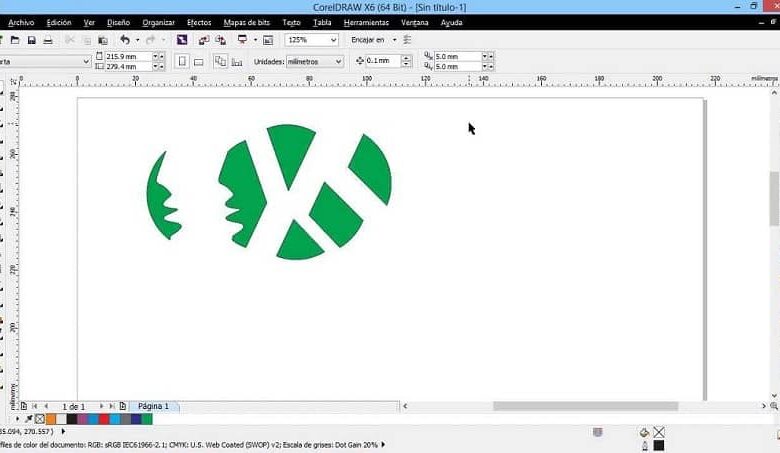
Je nachdem, ob Sie ein Foto oder eine Vektorgrafik bearbeiten, eignen sich in CorelDRAW unterschiedliche Werkzeuge. Die folgende Übersicht hilft bei der Auswahl.
Die wichtigsten Werkzeuge
| Werkzeug | Wofür? |
|---|---|
| Messer | Teilt ein Objekt entlang einer Linie in zwei Teile |
| Radiergummi | Entfernt Bereiche per Pinselstrich |
| Virtuelles Segment löschen | Löscht Teilstücke zwischen Schnittpunkten überlappender Objekte |
| Zuschneiden | Schneidet einen rechteckigen Bereich aus, der Rest wird verworfen |
| Formen: Zuschneiden/Schnittmenge | Schneidet ein Objekt mit der Form eines anderen aus |
Objekt teilen mit dem Messer
- Markieren Sie das Objekt und wählen Sie das Messer in der Werkzeugleiste.
- Klicken Sie auf den Startpunkt am Rand und dann auf den Endpunkt, um einen geraden Schnitt zu setzen. Mit gedrückter Maustaste ziehen Sie auch freie Linien.
- Wählen Sie in der Eigenschaftsleiste, ob das Objekt in zwei Objekte geteilt wird oder als eine Form bestehen bleibt.
- Wählen Sie mit dem Auswahlwerkzeug die Teile aus und verschieben oder löschen Sie sie.
Teile löschen
Mit dem Radiergummi löschen Sie freihändig. Möchten Sie hingegen exakt entlang einer Form schneiden, legen Sie die Form darüber und nutzen die Befehle Zuschneiden oder Schnittmenge. Bei Bitmaps klappt das Zuschneiden nur auf Basis einer Form oder mit dem Zuschneiden-Werkzeug. Wie Sie ein Bild in eine bestimmte Form bringen, zeigt der Beitrag Geformtes Bild in CorelDRAW zuschneiden.
Weitere Bearbeitung
Nach dem Schneiden lohnt sich das Anordnen und Skalieren der Objekte; dazu passt Objekte bearbeiten, drehen und ordnen. Wer weiche Übergänge möchte, macht Teile mit der Anleitung zu transparenten Objekten in CorelDRAW durchsichtig.
Praxistipp: Arbeiten ohne Qualitätsverlust
Duplizieren Sie das Objekt vor dem Schnitt mit Strg + D, damit das Original erhalten bleibt. Bitmaps behalten ihre Auflösung, wenn Sie nur zuschneiden. Wandeln Sie ein Foto nicht ohne Not in Vektoren um, denn das verändert das Aussehen deutlich. Für saubere Kanten schalten Sie im Menü die Einrasten-Funktion ein, damit der Schnitt genau an Hilfslinien oder Knoten sitzt. Speichern Sie Zwischenstände unter neuem Namen.
Häufige Fragen
Kann ich einen Schnitt rückgängig machen?
Ja, mit Strg + Z. Speichern Sie dennoch vorher eine Kopie der Datei.
Funktionieren die Werkzeuge bei Fotos?
Das Messer und der Radiergummi wirken bei Bitmaps nur eingeschränkt. Für Fotos sind Zuschneiden und Formen am zuverlässigsten.
Wie schneide ich genau entlang einer Kontur?
Zeichnen Sie eine Form oder einen Pfad und nutzen Sie Schnittmenge oder Zuschneiden.
Gibt es Unterschiede zwischen den Versionen?
Die Grundwerkzeuge sind gleich, Menüs und Symbole können je nach Version abweichen.


