So schneiden, teilen und löschen Sie Objekte aus einem Bild mit Corel DRAW
Corel DRAW ist ein Bildbearbeitungsprogramm, das eine Reihe von Anwendungen oder Tools verwendet, mit denen wir unter anderem personalisierte Vorlagen erstellen und entwerfen, malen, zeichnen, Formen erstellen und Fotos bearbeiten können.
Zur Erfüllung ihrer Funktionen ist diese Computersoftware auf die Erstellung von Vektorgrafiken ausgerichtet, die es ermöglichen, Aufgaben in den Bereichen Design, Grafik, Werbung, Webdesign, Architektur, Industriedesign, digitales Marketing und redaktionelles Design auszuführen.
Die Möglichkeiten mit der Software, über die wir sprechen, sind endlos, die Grenze wird durch Ihre Kreativität gesetzt. Um mit diesem Programm zu beginnen, haben wir uns entschieden, uns auf drei grundlegende Funktionen zu konzentrieren: Zuschneiden, Löschen eines Objekts und Teilen.
Beschneiden Sie Ihre Bilder effizient in CorelDRAW
Sobald Sie die Datei mit dem Programm Corel DRAW öffnen, können Sie die Symbolleiste sehen. Unter anderem sehen Sie Schaltflächen zum Bearbeiten, Drehen, Ändern der Größe und Anordnen von Objekten auf dem Blatt, Zuschneiden, Teilen und Löschen eines Objekts, unabhängig davon, ob das Format ein Vektor, künstlerischer Text oder ein Bitmap-Bild ist. Wir beginnen mit der Erklärung, wie Sie Bilder einfach zuschneiden können.

Mit Corel DRAW können Sie aus dem Bild entfernen, was Sie nicht benötigen, und sich auf das konzentrieren, was Sie bearbeiten möchten. All dies können Sie erreichen, ohne Objekte auflösen, verknüpfte Gruppen aufteilen oder Objekte in Kurven umwandeln zu müssen.
Sobald das zu bearbeitende Objekt geöffnet ist, müssen Sie die Schaltfläche “Trimmen” in der Symbolleiste suchen. Sie müssen zur Option “Formular” gehen, um es zu erhalten.
Wenn Sie Zuschneiden auswählen, werden die Zuschneideeigenschaften oben auf Ihrem Bildschirm angezeigt, wo Sie die Position gemäß der X-Achse (Breite) und der Y-Achse (Höhe) sehen können. Es gibt auch die Option, den Zuschnitt zu drehen, indem Sie auf das Bild klicken, an dem Sie arbeiten. Drücken Sie abschließend “Enter“.
Das Ergebnis ist ein zugeschnittenes Bild oder Objekt. Stellen Sie sich all die Möglichkeiten vor, die Sie mit dieser Option haben. So können Sie beispielsweise lästige Werbung oder Werbung aus Ihren Bildern eliminieren und ohne Rückschläge verwenden.
Hinweis: Mit diesem Programm können Sie verschiedene Designarbeiten perfekt und von hoher Qualität ausführen. Unter den Werkzeugen können Sie ein Bild mit Corel Draw ausschneiden, also machen Sie das Beste aus diesem Programm.
Entfernen oder löschen Sie Objekte einfach und schnell aus einem Bild
Mit dieser wichtigen Funktion können Sie die Teile des Bildes löschen oder beseitigen, die Sie nicht möchten. Es funktioniert wie ein Radiergummi.
Um dieses Tool zu verwenden, gehen Sie zu “Ausschneiden” und wählen Sie “Radierer”. Sie können die gewünschte Funktion erhalten, indem Sie den Mauszeiger anklicken und über die gesamte Oberfläche ziehen, die Sie entfernen möchten.
Wenn Sie nur Teile eines bestimmten Objekts löschen möchten, müssen Sie diese auswählen. Wenn kein Objekt ausgewählt ist, entfernt das Werkzeug alle Teile der Zeichnung, über die Sie den Mauszeiger ziehen.
Wenn Sie “Radierer“ auswählen, erscheint die Form eines Radiergummis oben auf Ihrem Bildschirm und Sie werden nach dem Durchmesser gefragt, den Sie je nach Bedarf angeben können.
Wenn Sie durch ein Bild gehen, wird es in zwei Teile geteilt, ist aber Teil desselben Objekts, im Gegensatz zum Messerwerkzeug, bei dem die Objekte unabhängig voneinander bleiben. Es ist wichtig zu wissen, dass Sie keine Objekte mit Umrissen, Übergängen, Schatten, Blockschatten und Extrusionen löschen können.
Aber mit Corel Draw können Sie den Hintergrund eines Bildes mit dem Linseneffekt ausschneiden und so die Wirkung des Bildes verbessern.
Verwenden Sie das “Messer”-Werkzeug, um ein Bild zu unterteilen
Mit dem in Corel DRAW verfügbaren “Messer“-Werkzeug können Sie ein Bild oder Foto in Teile unterteilen und dabei die Farbe und den Rand beibehalten.
Um mit diesem Werkzeug zu arbeiten, müssen Sie erneut auf “Ausschnitt” gehen, aber diesmal wählen Sie “Messer”. Sie werden feststellen, dass eine Art Messer auf dem Cursor erscheint.
Um damit zu arbeiten, bewegen Sie den Mauszeiger über einen Bereich des Bildes und klicken Sie, um den Anfang anzugeben, an dem die Teilung beginnen soll, und klicken Sie dann auf die Stelle, an der sie enden soll.
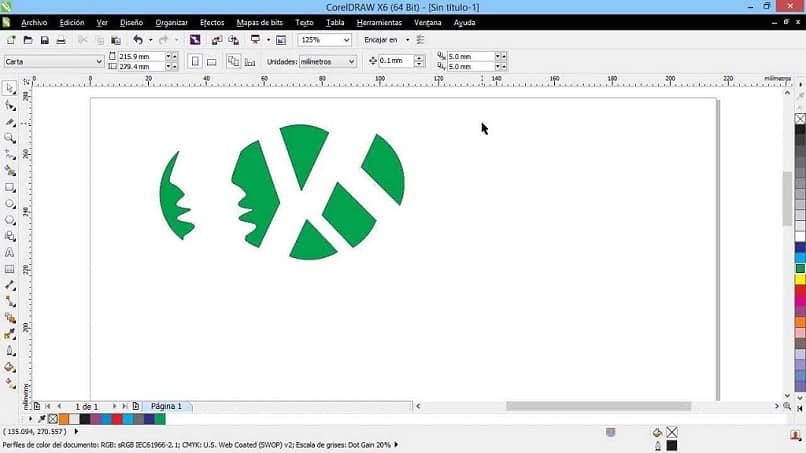
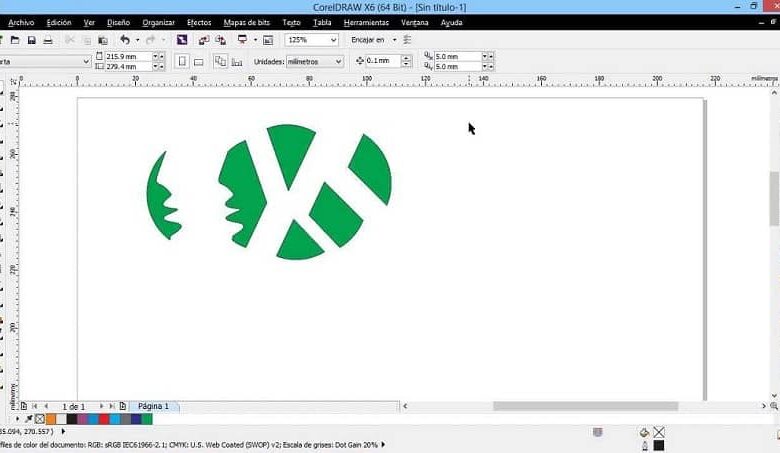
Auf diese Weise wird der ausgewählte Abschnitt des Objekts geteilt. Sie können auch mit der Form des Schnitts spielen. Ziehen Sie dazu den Messercursor mit einer bestimmten Form und wenn Sie den Klick loslassen, sehen Sie die Ergebnisse. Wir empfehlen diese Alternative, wenn Sie ein aufgeschlossener und kreativer Designer sind.
In wenigen Minuten haben Sie bereits die Verwendung einiger grundlegender Corel DRAW-Werkzeuge erlernt. Wir laden Sie ein, weiterhin alles zu entdecken, was Sie auf miracomoshehace.com erreichen können.