So sehen Sie die fehlgeschlagenen Versuche, sich per SSH mit dem Server unter Linux zu verbinden
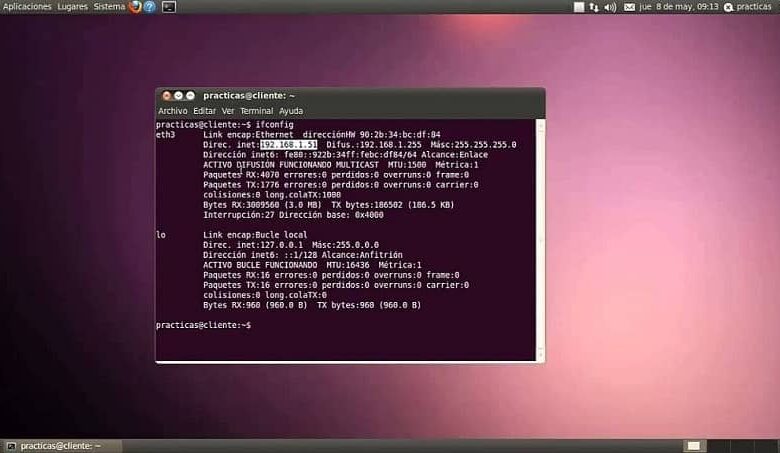
Bei der Konfiguration eines Servers für öffentliche Ordnung ist es üblich, dass verschiedene Entitäten beschließen , seine Sicherheit und Privatsphäre zu brechen. Wenn Sie also die fehlgeschlagenen Verbindungsversuche sehen, können Sie sie untersuchen und analysieren.
Dieser Dienst wird von Secure Shell, auch bekannt als SSH, angeboten. Eine Schutzschicht innerhalb des Linux-Betriebssystems, die die Datenübertragung verschlüsselt.
Dieses Protokoll fungiert als Vermittler, der die Verbindung zwischen Clients und Servern schützt. Verhindern, dass Dritte den Informationsaustausch abfangen.
Für Administratoren, die die Vorteile von SSH mit ihrem Server verbinden, können sie sich remote mit ihm verbinden. Welches basierend auf den Wünschen des Benutzers konfiguriert werden kann, um den Schutz zu erhöhen.
Wenn Sie daran interessiert sind, Secure Shell zu installieren und zu lernen, wie Sie die fehlgeschlagenen Verbindungsversuche auf Ihrem Server sehen können, sollten Sie wissen, dass Linux sehr einfache Befehle hat, die Ihnen dies ermöglichen.
Es ist also nur notwendig, weiterzulesen und zur Kenntnis zu nehmen, um zu verhindern, dass eine Entität versucht, in den von Ihnen verwalteten Server einzudringen.
Wie installiere ich Secure Shell, um fehlgeschlagene Serververbindungsversuche anzuzeigen?
Einer der großen Vorteile der Erlangung der Administratorberechtigung von Betriebssystemen wie Linux besteht darin, die gesamte Urheberschaft der Konfigurationen und Dienstprogramme des Computers zu verwalten.
Ebenso dürfen Sie auch die notwendigen Befehle ausführen (da dieses System über sie verwaltet wird), um die für Sie wesentlichen Aufgaben zu installieren und auszuführen.
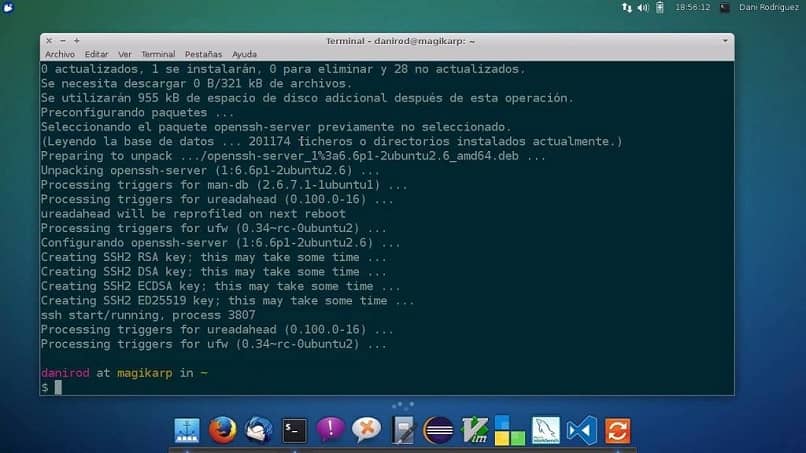
Manchmal ist das Secure Shell -Schutzprotokoll in einigen Computern integriert, die mit diesem Betriebssystem arbeiten. Während andere veraltet bleiben und es noch nicht gekauft haben.
Wenn Sie also SSH nicht unter Ihren Tools haben und Administratorrechte erworben haben, müssen Sie das Windows “Terminal“ öffnen, um Befehle auszuführen.
Um es zu installieren, müssen Sie den Code schreiben, der der von Ihnen verwendeten Linux-Version entspricht. Unter Ubuntu würden Sie beispielsweise “ sudo apt install openssh-server “ eingeben. Nach der Ausführung müssen Sie nur noch warten, bis der Vorgang automatisch beendet wird.
SSH-Befehle zum Anzeigen fehlgeschlagener Verbindungsversuche auf dem Server
Wie oben erwähnt, variiert die Variabilität von Befehlen im Zusammenhang mit dem Anfordern von Verbindungen über Secure Shell (wie beispielsweise das Neustarten eines Webservers) auch in Abhängigkeit von der Version des installierten Betriebssystems.
Ubuntu
Es gibt verschiedene Kodierungen, um die fehlgeschlagenen Verbindungen anzuzeigen, die auf Ihrem Server ausgeführt wurden. Die am häufigsten verwendete und die einfachste Information ist jedoch “ grep “Failed password“ /var/log/auth.log “.
Durch Drücken der “Enter“-Taste wird auf dem Bildschirm eine unbegrenzte Liste von fehlgeschlagenen Verbindungsversuchen angezeigt, die seit der Einrichtung von SSH zum Schutz des Servers unternommen wurden.
Diese Liste enthält Informationen zur IP-Adresse des Computers, zum Anmeldenamen und zum während des Versuchs verwendeten Port.
Für zusätzliche Informationen können Sie den Befehl “ egrep “Failed|Failure“ /var/log/auth.log “ eingeben. Dies ermöglicht es dem Benutzer, vollständigere Details zu dem Thema zu erhalten.
RHEL oder CentOS
Bei Versionen wie CentOS oder RHEL werden die Secure Shell-Sicherheitsinformationen in der Datei “ /var/log/secure “ gespeichert. Diese Adresse verfolgt auch fehlgeschlagene Verbindungsversuche innerhalb des Servers, die mit dem Befehl “ egrep “Failed|Failure“ /var/log/secure “ im “Terminal“ angezeigt werden können.
Wie in Ubuntu enthält diese Liste Daten über den Benutzer, der zum Herstellen der Verbindung verwendet wurde, die Portnummer und die IP-Adresse des Geräts.
Sobald diese Befehle ausgeführt wurden, können Sie eine Analyse der Arten von Invasionen durchführen, die Sie bisher auf Ihrem Server erhalten haben. Es gibt verschiedene Entitäten, die versuchen können, eine Verbindung herzustellen, bei denen es sich um Bots oder Personen handeln kann, die basierend auf dem Muster hergestellt wird, das zum Betreten ausgeführt wird.
Wenn diese Aspekte bewertet wurden, wissen Sie endlich, was Sie blockieren und welche Aspekte Sie verstärken müssen. Um Versuche zu verhindern, erneut in die Privatsphäre und Sicherheit Ihres Servers einzudringen.


