So aktivieren Sie den Energiesparplan für maximale Leistung in Windows 10
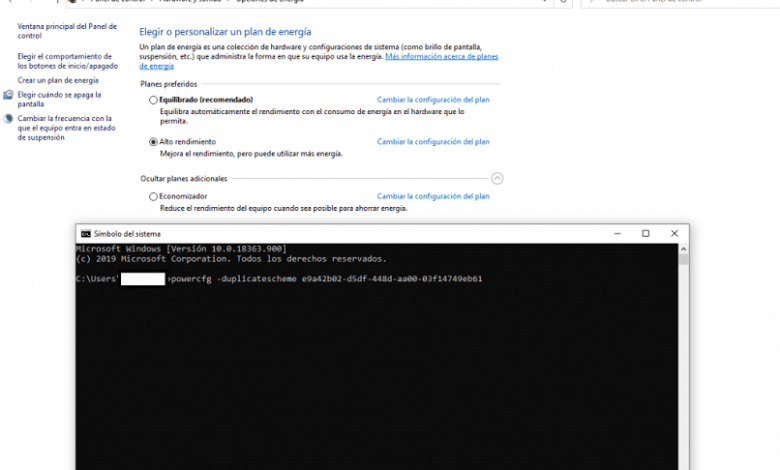
Als guter Internetnutzer kennen Sie sicherlich einige der Standard-Energiemodi in Windows 10, die lauten: “ausgewogen, Energiesparmodus und hohe Leistung“. Wenn die Batterie Ihres Laptops oder Computers schwach ist, wenden Sie sicherlich den Batteriesparmodus an und machen so die Arbeit, die Sie erledigen.
So aktivieren Sie den Energiesparplan für maximale Leistung in Windows 10
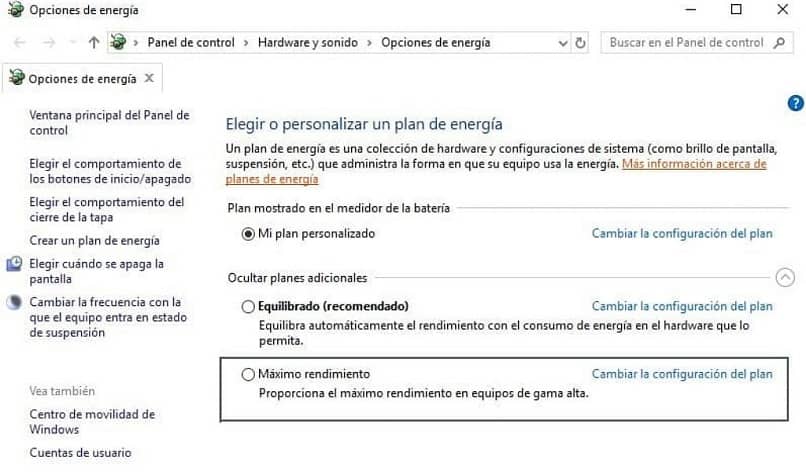
Und wussten Sie, dass es einen vierten Energiesparmodus gibt? Ja, sie nennen es den “Maximalleistungs“-Plan oder -Modus. Wie ist es möglich? Wird nicht in den Energiesparplaneinstellungen angezeigt? Wenn Sie wissen möchten, was es ist und wie Sie es in Windows 10 aktivieren, dann ist dieser Beitrag genau das Richtige für Sie.
Energiesparplan oder -modus mit maximaler Leistung in Windows 10
Maximum Performance ist ein Energiesparplan, der für High-End-Server oder Computer entwickelt wurde, die hochintensive Aufgaben ausführen und direkt über die Steckdose mit Strom versorgt werden.
Da dieser Plan darauf abzielt, die Leistung der Hardware Ihres Computers zu optimieren, verwenden Sie das Betriebssystem Windows 10, auf dem dieser Energiemodus ausgeführt wird.
Aktiviert sich der Maximalenergiesparplan automatisch?
Standardmäßig ist dieser Modus nur für leistungsstarke Desktop-Computer verfügbar, bei denen Leistung für den Betrieb unerlässlich ist. Nicht verfügbar bei Systemen, die Batterien verwenden. Wir zeigen Ihnen jedoch, wie Sie es für alle Geräte aktivieren, die Sie mit Windows 10 haben. Beachten Sie jedoch, dass der Akku viel schneller entladen wird. Es ist also deine Entscheidung.
Aktivieren Sie den Energiesparplan für maximale Leistung
Befolgen Sie diese Schritte, um den maximalen Leistungsplan in Windows 10 zu aktivieren. Dieser Modus beschleunigt die Ausführung von Anwendungen:
- Stellen Sie sicher, dass Sie Windows 10 mit Methoden aktualisieren, auf die Sie leicht zugreifen können, oder mit automatischen Updates.
- Geben Sie dann Einstellungen> System> Energie und Ruhezustand> Energieoptionen ein.
- Gehen Sie zu > Energiesparplan auswählen oder anpassen > erweitern Sie die Option “ Zusätzliche Pläne anzeigen “.
- Und wenn Sie den maximalen Leistungsplan sehen, wählen Sie ihn aus und starten Sie Ihren Computer neu. Clever!
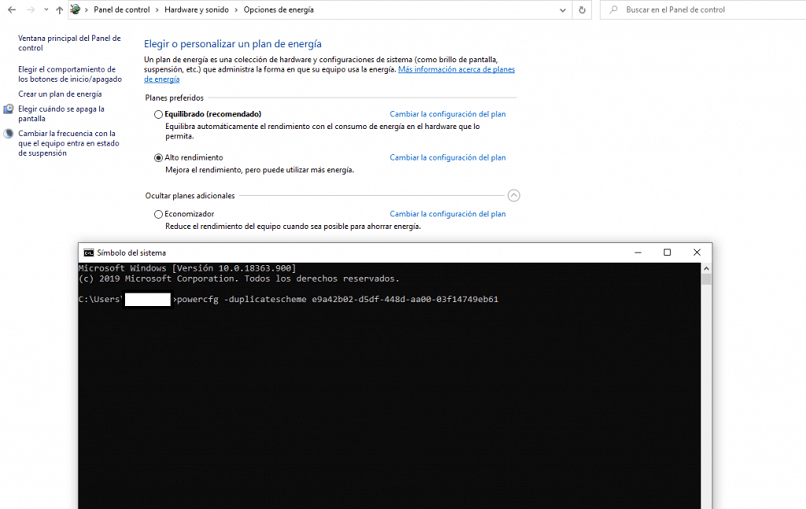
Aber wenn der Modus nicht erscheint, maximale Leistung. Sie müssen eine weitere Reihe kurzer Schritte ausführen, um das Aussehen und die Auswahl zu erreichen:
- Öffnen Sie eine Eingabeaufforderung als Administrator.
- Kopieren Sie an der Eingabeaufforderung den folgenden Befehl und drücken Sie die Eingabetaste: “powercfg -duplicatescheme e9a42b02-d5df-448d-aa00-03f14749eb61“.
- Minimieren Sie dann die Eingabeaufforderung und gehen Sie zu Einstellungen > System > Energiesparplan und Energiesparmodus > Zusätzliche Energieeinstellungen.
- Wählen Sie Energiesparplan für maximale Leistung.
- Clever!
Weder die Festplatte noch die CPU werden in den Ruhezustand versetzt und sind effizienter, obwohl Sie die Option für den Ruhezustand in Windows 10 auf Wunsch vollständig deaktivieren können. Sie werden auch andere Vorteile wie die folgenden beobachten können:
- Die Javascript- Timer-Frequenz ist maximal.
- Die Prozessorgeschwindigkeit arbeitet mit voller Kapazität, sicher und stabil.
- Die Grafikkarte entfaltet ihr maximales Potenzial, ohne Gefahr zu laufen, Schaden zu nehmen.
Wenn Sie den Maximalleistungsmodus deaktivieren müssen, müssen Sie zu den erweiterten Energieeinstellungen zurückkehren > klicken Sie auf Planeinstellungen für den Maximalleistungsmodus ändern. Im nächsten Windows können Sie es deaktivieren.
Kurz gesagt, wenn Sie einen PC haben, empfehlen wir Ihnen, den Energiesparplan mit maximaler Leistung zu aktivieren, wenn Sie ihn verwenden. Wenn Sie also Online-Spiele spielen oder Videobearbeitungssoftware verwenden, was CPU-/GPU-intensive Aufgaben sind, erhalten Sie das beste Ergebnis in kürzerer Zeit.
Aktivieren Sie also ab sofort selbst den Höchstleistungsmodus, genießen Sie ein einzigartiges Erlebnis und außergewöhnliche Geschwindigkeit von Ihrem PC aus.
Bitte hinterlassen Sie uns Ihre Kommentare und Vorschläge auf respektvolle Weise. Und vergessen Sie bitte nicht, mit all Ihren Freunden und Ihrer Familie zu teilen. Wir werden uns in unserem nächsten Artikel wiedersehen.