So ändern Sie die Berechtigungen auf einer externen Festplatte auf einem Mac

Wir können bestimmte Änderungen an unseren Geräten vornehmen, insbesondere an solchen, die wir extern verwenden, dh an unseren PC anschließen, wie Festplatten, USB-Sticks usw. Im folgenden Artikel zeigen wir Ihnen, was Sie tun müssen, wenn Sie die Berechtigungen einer externen Festplatte auf einem Mac ändern möchten.
Wir wissen bereits, dass die Einstellungen, die wir in Bezug auf Berechtigungen vornehmen, bestimmen, wer Änderungen vornehmen oder bestimmte Informationen in unseren Dateien, Ordnern und internen oder externen Laufwerken sehen kann.
So ändern Sie die Berechtigungen einer externen Festplatte auf einem Mac
Dies ist auf Mac-Computern sehr einfach, Sie können beispielsweise Benutzern, die Ihren Mac teilen oder sich mit ihm verbinden, Berechtigungen erteilen, sodass sie die Dateien sehen, aber nicht ändern können.
Dies ist normalerweise eine Aufgabe, die Sie kennen sollten, wenn Sie die Person sind, die die Berechtigungen auf Ihrem Computer verwaltet, aber wenn Sie nicht wissen, wie es geht, machen Sie sich keine Sorgen, mit diesem Tutorial wissen Sie, was Sie tun sollten. So wie wir es in einem anderen Artikel getan haben, der Ihnen die Schritte zeigen könnte, die Sie befolgen müssen, um die Attribute einer schreibgeschützten Festplatte in Windows zu ändern.
So ändern Sie die Berechtigungen auf einer externen Festplatte auf einem Mac
Als Nächstes zeigen wir Ihnen, was Sie tun müssen, um einer externen Festplatte, die wir mit einem Apple Mac verbinden, Berechtigungen zuweisen zu können. Diese Schritte funktionieren sowohl für einzelne Benutzer als auch für Gruppen gleichermaßen gut. Als erstes müssen wir die externe Festplatte an den Computer anschließen, dann müssen Sie sie auswählen und die Option Datei auswählen.
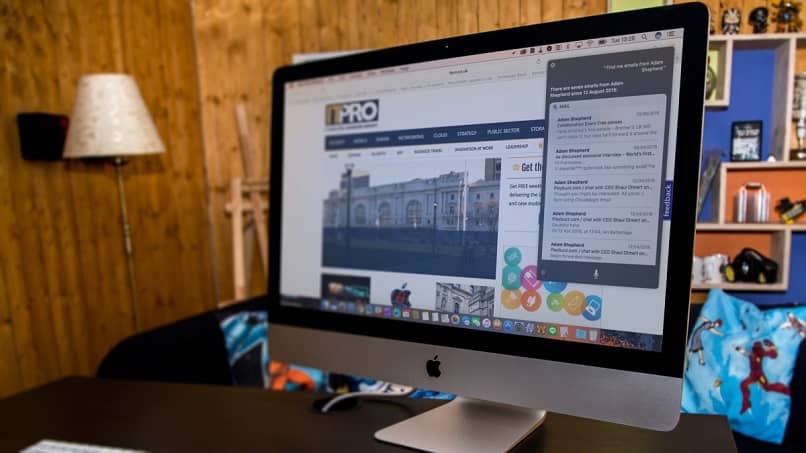
Der nächste Schritt besteht darin, auf die Option Get Info zu klicken, hier sollte die Option Sharing and Permissions sichtbar sein. Wenn nicht, müssen Sie auf das Dreieck klicken, um ein Menü anzuzeigen, und hier finden Sie diese Option. Dann gehen Sie zu dem Symbol in Form eines Vorhängeschlosses und klicken darauf, um es zu entsperren.
Der nächste Schritt besteht darin, die folgenden Informationen Administratorname und Passwort hinzuzufügen, dann müssen Sie einen der in der Spalte gefundenen Namen auswählen oder auswählen. Dann müssen Sie eines der Privilegien im Menü auswählen, Lesen und Schreiben. Wenn Sie diese Option wählen, können Benutzer die Festplatte öffnen und ihren Inhalt ändern.
Verschiedene Optionen, um die Berechtigungen einer Festplatte zu ändern
Die Option Nur schreiben, wenn Sie diese Alternative wählen, können Sie nur Informationen darüber aufzeichnen, ohne Zugriff darauf zu haben, sie zu öffnen. Und schließlich die Option Kein Zugriff, bei der der Zugriff auf die Festplatte blockiert ist, Sie können jederzeit die Änderungen rückgängig machen, die Sie in den Administratorrechten vorgenommen haben, indem Sie den Abschnitt Freigabe und Berechtigungen aufrufen.
Sobald sich das Windows öffnet, gehen Sie direkt zur Option Aktion, wählen Sie sie aus und im Menü müssen Sie die Option Änderungen wiederherstellen auswählen. Wenn Sie allen Elementen auf einer Festplatte Berechtigungen erteilen möchten, müssen Sie Folgendes tun: Wählen Sie die Festplatte aus, mit der Sie verbunden sind, klicken Sie dann auf Datei und dann auf Informationen abrufen, wo Sie auch Informationen wiederherstellen können, wenn die Festplatte vorhanden ist beschädigt worden
Klicken Sie im nächsten Schritt auf das Vorhängeschloss-Symbol, um es zu entsperren, und geben Sie den Administratornamen und das Passwort ein.
Wählen Sie dann im Menü die Option Aktion aus und suchen und wählen Sie die Option Anwenden für alle Elemente aus. Das nächste ist, wenn Sie den Besitzer eines Artikels ändern möchten, in diesen Fällen müssen Sie Folgendes tun: Zuerst müssen Sie den Artikel auswählen und dann Datei und dann Informationen abrufen, auf das Vorhängeschloss klicken, damit es entsperrt wird.
Der nächste Schritt besteht darin, einen Namen als Administrator festzulegen und ein Passwort hinzuzufügen. Wenn dieser Name nicht aufgeführt ist, müssen Sie Folgendes tun. Gehen Sie zur Option Hinzufügen, damit Sie den neuen Namen eingeben können.
Nachdem Sie diesen Schritt ausgeführt haben, wählen Sie diesen Namen in der Spalte aus, klicken Sie auf Aktion, und wählen Sie dann die Option Make __ the owner aus.

Wie immer können Sie die vorgenommenen Änderungen rückgängig machen, gehen Sie dazu zum Abschnitt Freigabe und Berechtigungen. Klicken Sie dann auf die Option Aktion und wählen Sie schließlich die Option Änderungen wiederherstellen.
Und damit kommen wir zum Ende dieses Tutorials, das detailliert die Schritte erklärt, die Sie unternehmen müssen, um die Berechtigungen einer externen Festplatte auf einem Mac zu ändern.