So deaktivieren Sie die Hintergrundunschärfe auf dem Windows 10-Anmeldebildschirm

Es ist erstaunlich, alles zu entdecken, was man mit ein wenig Computerkenntnissen tun kann. Computer halten Tricks so einfach wie erstaunlich, die ihre Leistung optimieren. Aber das Beste ist, wenn Sie Ihren Computer an Ihre Lebensweise anpassen können. Heute erfahren Sie, wie Sie die Hintergrundunschärfe auf dem Windows 10-Anmeldebildschirm deaktivieren.
So deaktivieren Sie die Hintergrundunschärfe auf dem Windows 10-Anmeldebildschirm
Es ist nur eine der vielen Funktionen, die Windows über den Rest der Betriebssysteme positionieren. Möchten Sie die anpassbaren Eigenschaften von Windows 10 voll ausschöpfen? Dann bleiben Sie bei diesem Artikel, denn hier finden Sie alle Informationen, die Sie benötigen.
Warum ist Windows 10 so beliebt?
Sie haben jahrelang große Anstrengungen unternommen, um in den Computern von Milliarden von Menschen auf der ganzen Welt zu bleiben. Letztendlich haben sich all die Opfer und das Engagement der Mitarbeiter von Microsoft gelohnt. Egal, über welche Windows-Versionen wir sprechen… Sie können sicher sein, dass es zu den besten gehört.
Windows 10 ist das neuste Produkt von Microsoft. Diese Version des Betriebssystems zeichnet sich durch das aus, was sie bietet, hauptsächlich in Bezug auf die Sicherheit. Durch eine viel tiefere oder detailliertere Analyse ist es jedoch möglich, mehr Gründe dafür zu finden, es zu bevorzugen.
Passen Sie Windows 10 nach Ihren Wünschen an
Eleganz bis zum Äußersten und außergewöhnliche Vielseitigkeit… das sind die herausragendsten Eigenschaften von Windows. Und wenn wir von Vielseitigkeit sprechen, müssen wir uns natürlich sowohl auf seine Bedienung als auch auf seine Konfiguration beziehen.
Gerade der zweite Aspekt zieht die Aufmerksamkeit vieler Menschen am meisten auf sich. Windows 10 hat sich durch die Implementierung von Tools zum Anpassen des Designs und des Desktop-Hintergrunds hervorgetan. Allerdings wird die Individualisierung immer ernster genommen.
Der Punkt ist, dass die Funktionen oder Anpassungswerkzeuge nicht sichtbar sind. Was notwendig macht, dass es Artikel dieser Art gibt, die die Verfahren erklären. So erfahren Nutzer sogar, wie man Bildschirmfarben in Windows 10 ohne Kolorimeter kalibriert.
Der Anmeldebildschirm
Das Deaktivieren der Hintergrundunschärfe auf dem Anmeldebildschirm ist eine weitere dieser versteckten Funktionen. Wussten Sie, dass es nicht das Einzige ist, was Sie tun können? Durch die perfekte Verwaltung der Tools, die Windows Ihnen zur Verfügung stellt, ist alles möglich.
Über den Editor für lokale Gruppenrichtlinien
Mit den richtigen Informationen können Sie sogar Programme vom Sperrbildschirm aus ausführen oder sich anmelden. Es wird jedoch Zeit sein, darüber zu sprechen, kommen wir zu dem, wofür wir gekommen sind! Es ist an der Zeit, dass Sie wissen, wie Sie die Hintergrundunschärfe auf dem Anmeldebildschirm deaktivieren.
- Drücken Sie die Tasten Windows + R.
- Geben Sie im Feld “Ausführen“ den Befehl gpedit.msc ein.
- Wechseln Sie nach dem Start des Richtlinieneditors zum Ordner “Computerkonfiguration“.
- Greifen Sie nun auf den Ordner “Administrative Vorlagen“ zu.
- Gehen Sie zum Abschnitt “System”.
- Öffnen Sie den Ordner, der “Login” entspricht.
- Suchen und wählen Sie die Option “ Gestochen scharfe Hintergrundeinstellungen auf dem Anmeldebildschirm anzeigen “.
- Wenn Sie auf diese Option doppelklicken, öffnet sich ein Feld, in dem Sie das Kontrollkästchen “Deaktiviert“ aktivieren und dann auf “OK“ klicken.
Über den Registrierungseditor
Eine andere Möglichkeit, den verschwommenen Hintergrund auf dem Anmeldebildschirm zu deaktivieren, ist der Registrierungseditor. Es ist ein etwas langwierigeres Verfahren, aber effektiv.
- Drücken Sie die Tasten Windows + R.
- Geben Sie den Befehl regedit ein.
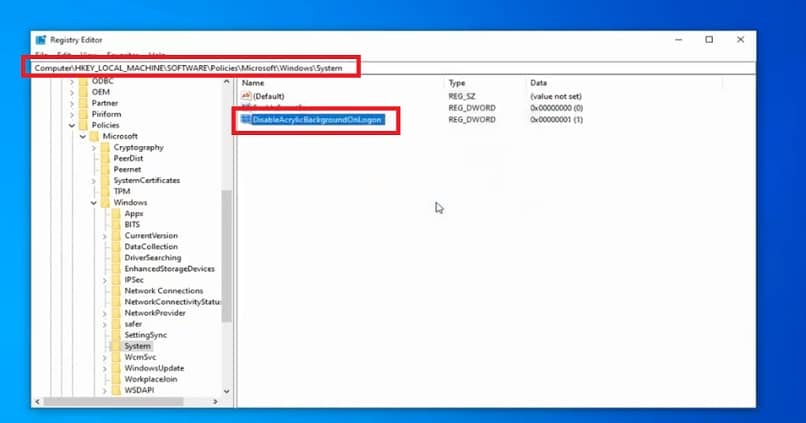
- Verwenden Sie das Menü auf der linken Seite, um auf den Pfad zuzugreifen: KEY_LOCAL_MACHINE\SOFTWARE\Policies\Microsoft\Windows\System.
- Klicken Sie mit der rechten Maustaste auf “System“, um einen neuen Schlüssel zu erstellen. Es erhält den Namen DisableAcrylicBackgroundOnLogon. Geben Sie unter “Wertinformationen“ 1 ein.
- OK klicken.”
Ihr Anmeldebildschirm wurde personalisiert!
Windows 10 hat diese kleinen Dinge, die es so groß machen. Die Fähigkeit, sich an den Geschmack jedes Benutzers anzupassen, ist etwas, mit dem sich viele nicht rühmen können. Damit haben Sie es geschafft, den unscharfen Hintergrund auf dem Anmeldebildschirm zu deaktivieren.