Wie kann man den Fehlercode 0xC004F074 in Windows 10 einfach beheben?

Heute haben Sie Ihren PC eingeschaltet und die Meldung “Fehlercode 0xC004F074“ begrüßt Sie Was ist passiert? Es ist schlecht? Und vor allem: Haben Sie eine Lösung? Keine Sorge, hier finden Sie die Antworten auf all diese Fragen.
Dieser Fehler tritt häufiger auf, als es scheint, und obwohl seit seinem ersten Auftreten im Jahr 2015 mit Windows 10 aufeinanderfolgende Patches veröffentlicht wurden, ist er noch nicht verschwunden. Es ist eher mit einer Fehlfunktion von Windows-Protokollen zu einem bestimmten Zeitpunkt verbunden, sodass Sie sich vor nichts fürchten müssen.
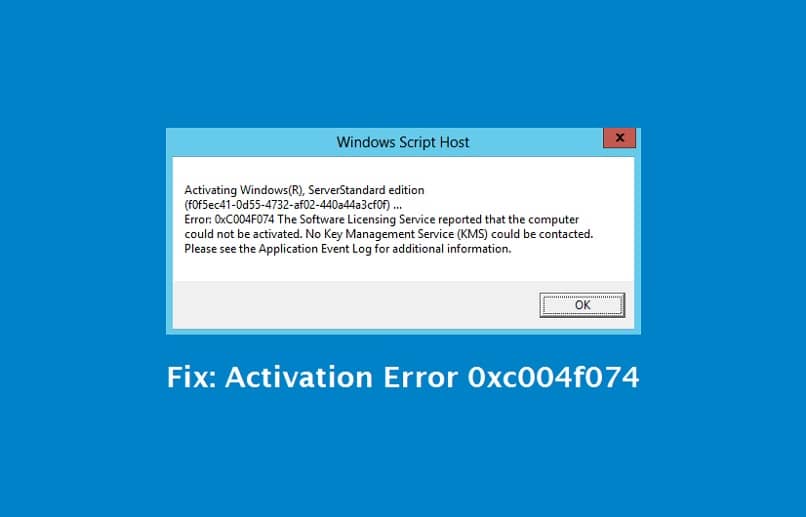
Dieser Fehler bezieht sich auf den KMS, im Spanischen als “Schlüsselverwaltungsdienst” bekannt, und impliziert im Grunde, dass Ihr Windows-Betriebssystem nicht aktiviert werden konnte. Um zu wissen, was zu tun ist und wie man mit dieser Situation umgeht, achten Sie genau auf die folgenden Wörter.
Was verursacht den Fehlercode 0xC004F074?
Es tritt normalerweise als einer der möglichen Fehler auf, wenn versucht wird, Windows 10 zu aktualisieren. In dieser Situation wird der Aktivierungsprozess unterbrochen, wenn Ihr PC keine ordnungsgemäße Verbindung zum Host-KMS-Server herstellen konnte.
Dieser gesamte Prozess ist normalerweise ziemlich automatisiert, aber wenn Sie aus irgendeinem Grund den Fehlercode 0xC004F074 erhalten, bedeutet dies nur, dass Ihr Gerät nicht richtig aktiviert ist. Gerade wenn man schon lange Microsoft-Kunde ist, ist es oft lästig, alle Vorteile zu genießen, die Windows und seine Erweiterungen bieten. Es gibt viele Gründe, die diesen Fehler verursachen können, von einer schlechten Verbindung bis zu einer beschädigten Datei.
Es ist jedoch auch üblich, dass es aufgrund der Verwendung eines kompromittierten Windows-Betriebssystems auftritt, dh von einer inoffiziellen Website. In diesem Fall besteht die Lösung zwangsläufig darin, das Betriebssystem ordnungsgemäß mit der entsprechenden Lizenz zu erwerben. Sie können Ihren Windows-Produktschlüssel finden, falls Sie ihn später benötigen.
3 einfache Lösungen zur Behebung des Fehlercodes 0xC004F074
Wenn Sie eine Windows-Lizenz haben, gibt es mehrere Schritte, die Sie unternehmen können, um Ihr Betriebssystem einfach zu aktivieren. Es ist auch praktisch, das Datum und die Uhrzeit in Windows 10 anzupassen, da dies zu Problemen führen kann, wenn es nicht mehr mit den KMS-Servern synchronisiert ist.
Problemlöser
Alle Betriebssysteme können jederzeit Ausfälle präsentieren und beinhalten dafür meist eigene Reparaturmechanismen. Aus diesem Grund und weil es eine sehr häufige Situation beim Aktualisieren von Windows 10 ist, ist nichts einfacher, als zur “Fehlerbehebung“ zu gehen.
Alles, was Sie tun müssen, ist es zu aktivieren, indem Sie auf “Einstellungen“ und dann auf “Update und Sicherheit“ gehen. Wenn dies das Problem nicht löst, können Sie auch diejenige aktivieren, die der Aktivierung selbst in einem eigenen Abschnitt des vorherigen Abschnitts entspricht.
alternative Aktivierung
Diese Option ermöglicht Ihnen die Aktivierung auf andere Weise, beispielsweise über Ihr Mobiltelefon. Dazu müssen Sie gleichzeitig die Tasten “Win“ und “R“ drücken und im Popup-Windows den Befehl “slui 4 “ (ohne Anführungszeichen) ausführen.
Danach müssen Sie nur noch “Win“ plus “S“ drücken. Aktivieren Sie nun im Abschnitt “Aktivierung“ der Kategorie “Updates und Sicherheit“ die Option “Telefonisch aktivieren“. Von hier aus müssen Sie nur noch den Systemanweisungen folgen, die Ihnen andere Aktivierungsalternativen ermöglichen.
System prüfen
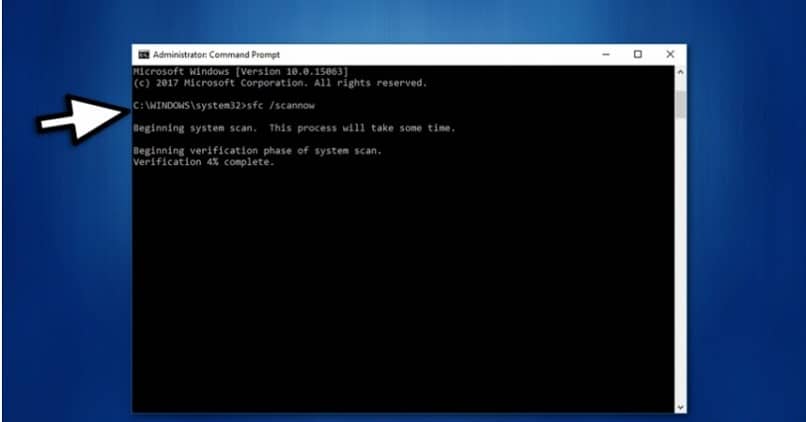
Eine weitere sehr effektive Lösung, nicht nur um den Fehlercode 0xC004F074, sondern auch andere Probleme zu beheben, ist die Systemdateiprüfung.
In diesem Fall sollten Sie an der Eingabeaufforderung den Befehl “sfc /scannow“ (ohne Anführungszeichen) ausführen. Um letzteres zu öffnen, müssen Sie nur mit der rechten Maustaste auf “Start“ klicken und “Eingabeaufforderung (Administrator)“ auswählen.
Dadurch wird ein allgemeiner Scan Ihres gesamten Computers durchgeführt, der Anomalien erkennen und automatisch reparieren soll. Falls Sie um eine Bestätigung gebeten werden, müssen Sie diese nur angeben und auf diese Weise beenden Sie diesen lästigen Fehler.