Word: Textfarbe mit der Farbpalette ändern
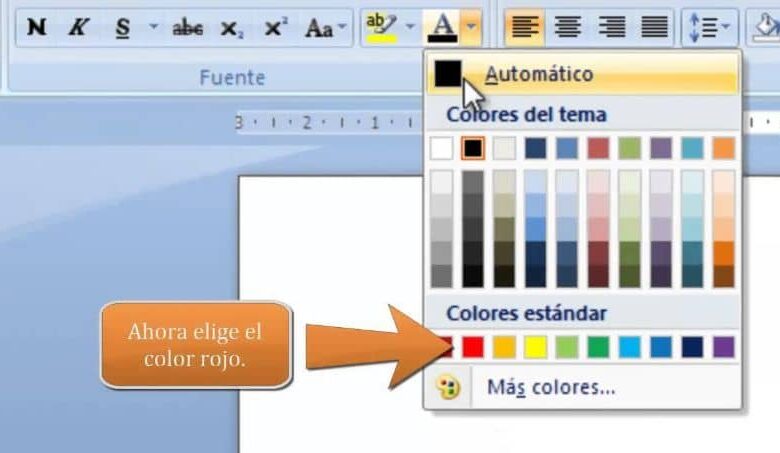
Farbiger Text hebt Überschriften hervor, markiert wichtige Hinweise oder passt ein Dokument an ein Design an. In Word dauert die Änderung nur wenige Klicks. Der Weg ist in Word 2016, 2019, 2021 und Microsoft 365 praktisch identisch.
Textfarbe ändern: die Standardmethode
- Markieren Sie das Wort, den Satz oder den Absatz. Mit Strg + A markieren Sie das gesamte Dokument.
- Klicken Sie auf der Registerkarte Start in der Gruppe Schriftart auf den kleinen Pfeil neben dem Buchstaben A mit dem farbigen Balken.
- Wählen Sie eine Farbe aus den Designfarben oder den Standardfarben.
- Klicken Sie auf Weitere Farben, wenn Ihr gewünschter Ton fehlt. Auf der Registerkarte Benutzerdefiniert geben Sie RGB-Werte oder einen Hexadezimalwert ein.
Ein Klick auf das A selbst trägt die zuletzt verwendete Farbe auf. Das beschleunigt die Arbeit, wenn Sie mehrere Stellen gleich einfärben.
Weitere Wege zur Farbe
| Methode | So geht es | Wann sinnvoll |
|---|---|---|
| Minisymbolleiste | Text markieren, die erscheinende Leiste nutzen | schnell, direkt am Text |
| Schriftart-Dialog | Strg + D, Dropdown „Schriftfarbe“ | mit weiteren Effekten kombinieren |
| Formatvorlage | Vorlage wie „Überschrift 1“ ändern | einheitlich im ganzen Dokument |
| Pinsel „Format übertragen“ | Quelle markieren, Pinsel anklicken, Ziel markieren | Farbe von einer Stelle kopieren |
Farbe für ganze Dokumente festlegen
Wer ein längeres Dokument gestaltet, färbt Text besser nicht Zeile für Zeile ein. Passen Sie stattdessen die Formatvorlagen an: Klicken Sie mit der rechten Maustaste auf eine Vorlage im Katalog (zum Beispiel Überschrift 1), wählen Sie Ändern und legen Sie dort die Schriftfarbe fest. Alle Absätze mit dieser Vorlage ändern sich gleichzeitig, und ein späterer Farbwechsel kostet nur einen Handgriff. Über den Reiter Entwurf und Farben können Sie außerdem ein komplettes Farbschema austauschen, sodass die Designfarben in der Palette zu Ihrem Layout passen.
Farbe zurücksetzen und Tipps
- Zum Zurücksetzen wählen Sie im Menü Automatisch. Word nimmt dann je nach Hintergrund Schwarz oder Weiß.
- Mit Strg + Leertaste entfernen Sie manuelle Zeichenformatierung von markiertem Text.
- Achten Sie auf Kontrast: Helle Farben auf Weiß sind schlecht lesbar und beim Ausdruck kaum zu erkennen.
- Für Dokumente, die viele Personen lesen, sind Formatvorlagen besser als einzelne Färbungen.
Wenn Sie nicht nur Text, sondern auch Bilder umfärben möchten, hilft die Anleitung, wie Sie die Farbe eines Bildes in Word in Schwarz-Weiß ändern. Wollen Sie wissen, welche Schriftart in einem Dokument steckt, lesen Sie, wie Sie die Schriftart eines Word-Dokuments identifizieren.
Häufige Fragen
Warum ändert sich die Farbe nicht?
Häufig ist der Text mit einer Formatvorlage oder als Textfeld formatiert. Prüfen Sie, ob Sie den richtigen Bereich markiert haben, und wählen Sie die Farbe erneut.
Kann ich eigene Farben speichern?
Ja. Beim Hinzufügen unter Weitere Farben merkt sich Word die zuletzt verwendeten Farben. Dauerhaft geht es über ein eigenes Farbschema im Reiter Entwurf.
Wie färbe ich nur den Hintergrund eines Wortes?
Dafür nutzen Sie die Texthervorhebungsfarbe, das Symbol mit dem Marker neben der Schriftfarbe.


