Wie scanne ich direkt in Paint? – Bearbeiten Sie Ihre Bilder
Tools zum Bearbeiten von Bildern gibt es in großer Zahl und noch innovativer mit erweiterten Funktionen, die Ihnen die Bearbeitung von Bildern im besten professionellen Stil garantieren. Aber eines, das nicht aus der Mode kommt und Ihnen ermöglicht, Ihre Bilder auf einfache Weise zu bearbeiten, ist Paint, die Anwendung, die in das Microsoft Windows-Programm integriert ist. Es verfügt über praktische Tools, die sehr einfach zu bedienen sind.
Mit Paint können Sie direkt aus dieser Anwendung scannen. Sie wissen nicht, wie es geht? Lesen Sie weiter und erfahren Sie, wie Sie mit den an Ihren PC angeschlossenen Geräten mit der Windows Paint-Anwendung scannen und wie Sie einige Fehler beheben können, wenn etwas schief geht.
Wie können Sie mit der Windows Paint-App scannen?
Bei der Arbeit müssen Sie oft Werkzeuge verwenden, mit denen Sie ein Bild bearbeiten können. Zu den Anwendungen, die Microsoft entwickelt hat, gehört das Paint-Programm, das zum Erstellen oder Erstellen von Zeichnungen sehr nützlich ist, und Sie können Paint von der offiziellen Microsoft-Website herunterladen.
Mit diesem Tool können Sie auch Bilder in verschiedenen Formaten wie JPG, PNG, GIF und anderen ändern. In der Toolbox erhalten Sie die notwendigen Werkzeuge, um Ihre Bilder zu bearbeiten. Darüber hinaus kann dieses Tool jedoch auch für andere Aktionen verwendet werden, die Sie mit der Windows Paint-Anwendung scannen können.
Die Schritte zum Scannen aus der Paint-Anwendung sind: Zuerst gehen Sie zu Paint, klicken auf Datei, scrollen das Optionsmenü nach unten und klicken auf “Von Scanner oder Kamera“. Um diesen Schritt auszuführen, müssen Sie natürlich einen Scanner oder eine Kamera an Ihren PC angeschlossen haben, um das Bild mit diesem Tool auszuwählen.
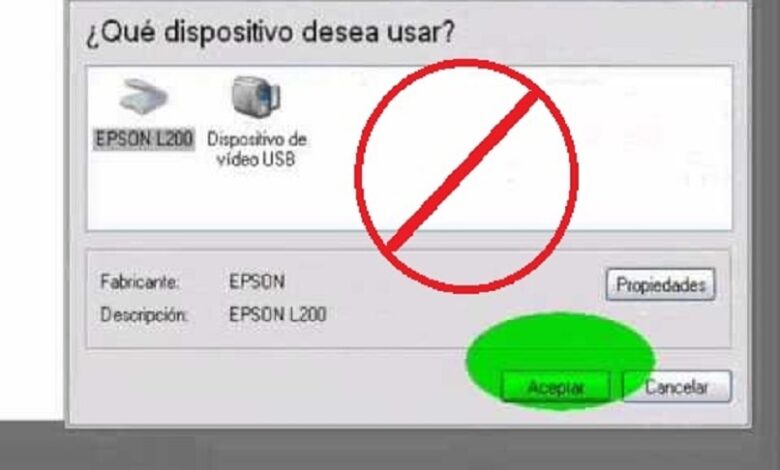
Wenn Sie dies mit dem Scanner tun, müssen Sie nur auf den Scanner und dann auf OK klicken. Wählen Sie dann die Scan-Option und klicken Sie auf Scannen. Der Vorgang wird sofort gestartet und Sie können die Ergebnisse sehen.

Wie importiere ich Bilder von einer Kamera in Paint?
Es gibt viele Funktionen, die Sie in Paint erhalten können, Sie können Ihr Bild bearbeiten, einen Pfeil hinzufügen, einige Aspekte löschen, z. B. den Hintergrund eines Bildes ändern oder entfernen und es einfach zuschneiden, die Größe des Bildes ändern, kurz gesagt, kreative Art und Weise mit diesem Tool bearbeiten.
Obwohl es derzeit viel ausgefeiltere Tools zum Bearbeiten von Bildern und Fotos gibt, wird Paint immer noch verwendet, um Bilder auf einfache Weise zu erstellen. Sie können ein Bild auch mit einer an Ihren PC angeschlossenen Kamera scannen, um das Bild zu erhalten.
Dieses Verfahren ist sehr einfach durchzuführen. Rufen Sie die Paint-Anwendung auf, klicken Sie auf Datei und wählen Sie die Option Von Scanner oder Kamera. Da Sie ein Bild von der Kamera verwenden, müssen Sie es in Paint importieren, sodass Sie einige Schritte ausführen müssen, um die Bilder von der angeschlossenen Kamera zu erhalten. Es öffnet sich also ein Feld Welches Bild möchten Sie kopieren?
Klicken Sie auf Bilder abrufen. Sie durchsuchen alle Dateien und wählen den Kameraordner aus, suchen das Bild, wenn Sie darauf klicken, wird es in Paint angezeigt, und fertig, Sie beginnen mit der Bearbeitung.

Warum erkennt Paint meinen Scanner oder meine Kamera nicht?
Bleiben Sie mit den Anwendungen auf Ihrem Computer auf dem Laufenden. Sie müssen das Paint-Tool auf Ihrem Windows auf die neueste Version aktualisieren, um das Paint-Tool voll nutzen zu können, um Ihre Bilder mit den Grundfunktionen der Anwendung zu bearbeiten. Und Sie können diese Bilder von einem anderen Gerät wie einer Kamera oder einem Scanner bearbeiten lassen.
Diese Geräte können jedoch während der Verwendung einige Unannehmlichkeiten bereiten, oder das Paint-Tool erkennt die angeschlossenen Geräte möglicherweise nicht. Schauen Sie sich die Gründe an, warum diese Situation auftritt, und wie Sie sie lösen können.
Verbindungsfehler
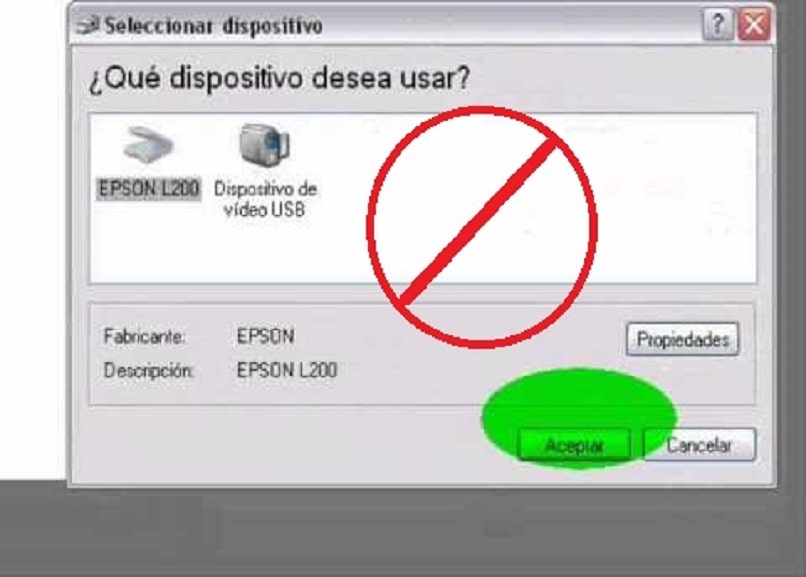
Um direkt in Paint zu scannen, benötigen Sie eine Kamera oder einen Scanner, um die zu bearbeitenden Bilder zu erhalten. Es kann jedoch vorkommen, dass beim Ausprobieren des Verfahrens etwas schief geht und Sie es nicht ausführen können. Der Grund dafür ist, dass Paint keine Verbindung zu den Geräten herstellen kann. Es erkennt möglicherweise nicht den Scanner oder die Kamera, die Sie an Ihren PC angeschlossen haben.
In diesem Fall sollten Sie prüfen, ob wirklich ein Verbindungsabbruch vorliegt. Stellen Sie also sicher, dass Ihr Gerät, sei es Kamera oder Scanner, korrekt installiert ist. Eine Lösung wäre, das Gerät zu deinstallieren und erneut anzuschließen, um erneut zu versuchen, Bilder von der Kamera oder dem Scanner abzurufen.
Es liegt ein Fehler im System vor
Ein weiterer Grund, warum die Paint-Anwendung den Scanner oder die Kamera nicht erkennt, kann ein Systemfehler sein, und unter diesen Bedingungen kann Paint die Geräte, die zur Verwendung mit der Anwendung verbunden wurden, nicht erkennen. Um dieses Problem zu lösen, müssen Sie Folgendes anwenden: Führen Sie das Dateianalyse- und Reparaturtool aus.
Dazu müssen Sie die Befehle verwenden. Sie rufen das Windows-Startfenster auf, geben die Buchstaben CMD ein, klicken mit der rechten Maustaste auf die Eingabeaufforderung und klicken auf die Option Als Administrator ausführen, schreiben die Befehle DISM.exe /Online /Cleanup-image /Scanhealth DISM.exe /Online /Cleanup-image /Restorehealth DISM.exe /Online /Cleanup-image /StarComponentCleanup Sfc /Scannow um sie einzugeben, machen Sie jeden, drücken Sie die Eingabetaste.
Abschließend müssen Sie den PC neu starten, um die vorgenommenen Änderungen zu übernehmen, und mit dem Scannen von Bildern mit der Paint-Anwendung fortfahren. Denken Sie daran, dass Sie Windows nach jedem Update oder Systemwechsel automatisch neu starten können. Damit diese jeweils richtig auf die Schnittstelle des Gerätes abgestimmt sind.