So ändern und malen Sie die Farben eines Objekts in Adobe Illustrator
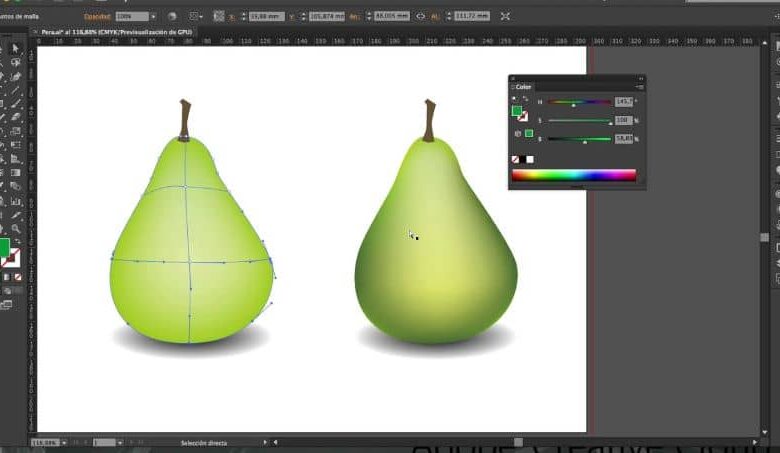
Die verschiedenen Bildbearbeitungsprogramme enthalten unterschiedliche Funktionen, die wir kennen und immer berücksichtigen müssen. Dies ist der Fall bei Adobe Illustrator, wo wir auf sehr einfache Weise die Farben bearbeiten können. Im nächsten Tutorial zeigen wir Ihnen, wie Sie die Farben eines Objekts in Adobe Illustrator ändern und malen.
So ändern und malen Sie die Farben eines Objekts in Adobe Illustrator
Die Durchführung Ihrer verschiedenen Projekte auf der Zeichenfläche von Adobe Illustrator kann eine sehr lohnende Erfahrung sein. Aber es kann auch ein bisschen kompliziert und mühsam sein, wenn wir nicht wissen, wie man seine verschiedenen Werkzeuge benutzt. Aus diesem Grund bringen wir Ihnen den folgenden Artikel, der Ihnen zeigt, wie Sie die Farben eines Objekts in Adobe Illustrator ändern und malen können.
Wie Sie bereits in früheren Artikeln gesehen haben, erweist sich die Verwendung der Tools dieses Programms als sehr intuitiv und einfach durchzuführen. In dem Tutorial, in dem ich Ihnen eine einfache Möglichkeit zum Freihandzeichnen mit dem Wischpinsel – Werkzeug zeige, konnten Sie es sehen.
So ändern und malen Sie die Farben eines Objekts in Adobe Illustrator
Die Kenntnis der verschiedenen Werkzeuge von Adobe Illustrator, wie unter anderem interaktives Malen, muss eine unserer Hauptprioritäten sein, wenn wir damit arbeiten. Und dieses Mal zeigen wir Ihnen, wie Sie die Farben eines Objekts in Adobe Illustrator ändern und malen können. Und dazu müssen wir diese einfachen Schritte befolgen.
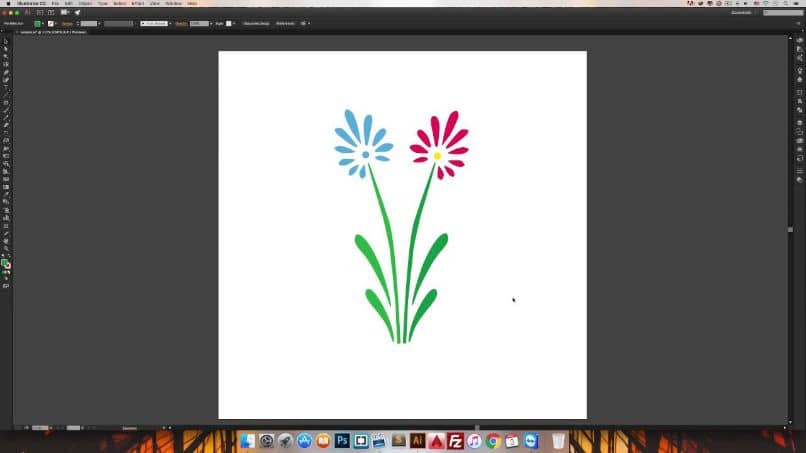
Zunächst müssen wir wissen, wo sich das Werkzeug zum Ändern der Farbe des Rands oder der Füllung des Objekts befindet, dessen Farbe wir ändern möchten. Wenn wir ein Bild oder eine Vektorillustration haben, können diese einen Rand und eine Füllung enthalten oder nicht. Diese sollten eine Verlaufsfarbe, ein Muster oder eine Primärfarbe sein.
Im Eigenschaftenbereich, der sich auf der rechten Seite der Zeichentabelle befindet, können Sie die Strichfarbe und die Füllfarbe des Bildes sehen. Wenn Sie auf eine davon klicken, werden Ihnen alle Farben angezeigt, die in einem Dokument gespeichert sind. Diese werden standardmäßig als Anzeigen bezeichnet.
Im Eigenschaftsfenster unten links finden Sie den Farbwähler, indem Sie auf das Strich- oder Füllfeld doppelklicken. Mit dem Color Picker können Sie Farben erstellen oder auf Wunsch auch aus der Farbbibliothek importieren. Sie können auch Farbverläufe erstellen, die allmählich von einer Farbe zur anderen übergehen.
So wenden Sie einen Farbverlauf auf ein Objekt in Adobe Illustrator an
Um einen Standardverlauf sowohl auf die Füllung als auch auf die Kontur anzuwenden, müssen Sie auf das Eigenschaftenfenster klicken. Und Sie können ein gespeichertes Verlaufsmuster auswählen. Oder Sie können auf die Verlaufsoptionen klicken, damit Sie das Verlaufsbedienfeld öffnen können .
In diesem Bedienfeld können Sie die gewünschte Füllfarbe auswählen. Wenn Sie sie bearbeiten möchten, können Sie dies durch Doppelklicken auf die Farbstufenkurve tun. Wenn Sie zum Werkzeugbedienfeld gehen, können Sie das Verlaufswerkzeug aktivieren. Bei jedem gefüllten Bild können Sie die Richtung, Dauer und Länge des Farbverlaufs ändern.
Eine weitere Option, die Ihnen sehr helfen kann, ist die Schaltfläche “Neu einfärben“ im Eigenschaftenfenster. Wenn Sie es öffnen, können Sie die Option Bearbeiten auswählen, um die Farben in einem Farbkreis anzuzeigen. Oder Sie können die Schaltfläche “ Harmonien verknüpfen “ verwenden, damit Sie alle Farben auf einmal bearbeiten können, wenn Sie fertig sind, klicken Sie auf die Option “OK“.
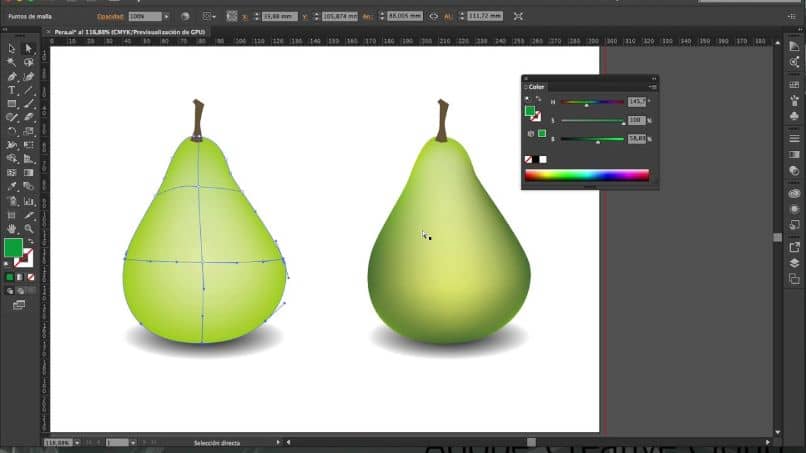
Auf diese Weise haben wir Ihnen mehrere Möglichkeiten gezeigt, wie Sie die Farbe eines Objekts ändern oder es nach Ihren Wünschen bearbeiten können. Es ist sehr einfach und leicht, dieses Tool zu verwenden, und mit einfachen Schritten konnten Sie lernen, wie Sie die Farben eines Objekts in Adobe Illustrator ändern und malen.


