Figur in PowerPoint animieren: Gehsimulation Schritt für Schritt
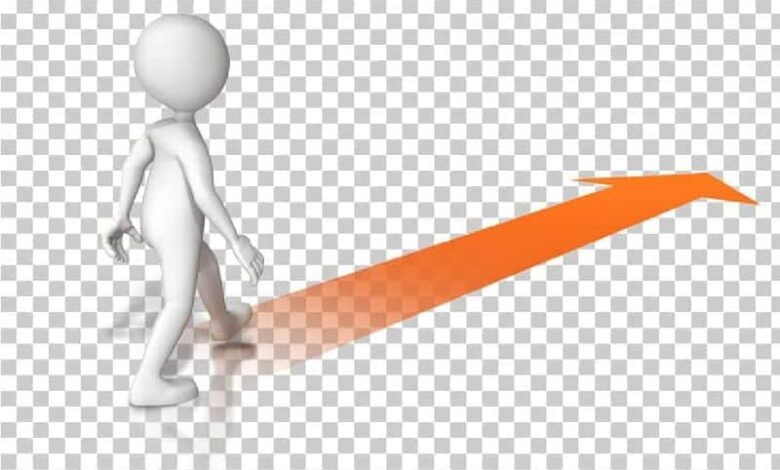
Eine laufende Figur lockert Präsentationen auf, etwa für Lernmaterial oder Erklärvideos. Perfekt wie ein Zeichentrickfilm wird es in PowerPoint nicht, für eine einfache Gehbewegung reichen die Bordmittel.
Variante 1: Morph-Übergang
Der Übergang „Morphen“ steht in neueren Versionen von PowerPoint (Microsoft 365, 2019 und neuer) zur Verfügung.
- Fügen Sie über Einfügen > Formen oder Piktogramme eine Figur ein. Besteht sie aus einer Grafik, wandeln Sie sie über Rechtsklick > In Form konvertieren um und heben die Gruppierung auf, damit Arme und Beine einzeln beweglich sind.
- Duplizieren Sie die Folie mit Strg + D.
- Verändern Sie auf der Kopie Arme und Beine leicht und verschieben Sie die Figur ein Stück nach rechts.
- Wählen Sie auf der zweiten Folie Übergänge > Morphen.
- Wiederholen Sie das mit weiteren Folien (Schritt 1, 2, 3 …), um einen Gehzyklus zu bilden.
- Starten Sie die Vorschau mit F5.
Stellen Sie die Dauer des Übergangs auf etwa 0,5 Sekunden und aktivieren Sie bei Bedarf „Nach“ unter Folienwechsel, damit die Folien automatisch weiterlaufen.
Variante 2: Bewegungspfad
- Markieren Sie die Figur und öffnen Sie Animationen > Animation hinzufügen > Bewegungspfade > Linien.
- Ziehen Sie den Endpunkt dahin, wo die Figur ankommen soll.
- Stellen Sie unter Dauer eine passende Zeit ein, etwa vier Sekunden.
- Wählen Sie „Mit Vorherigem“ für gleichzeitige Animationen.
Damit bewegt sich die Figur über die Folie, aber ohne Schritte. Kombinieren Sie den Pfad deshalb mit Variante 3.
Variante 3: Wechselnde Beine
Fügen Sie zwei Bilder der Figur mit verschiedenen Beinstellungen übereinander ein. Geben Sie dem ersten den Effekt Eingang > Erscheinen, dem zweiten Ausgang > Verschwinden, und wiederholen Sie die Abfolge. Wenig aufwendig und wirkungsvoll bei kurzen Strecken.
Vergleich
| Variante | Wirkung | Aufwand | Geeignet für |
|---|---|---|---|
| Morphen | Weiche Bewegung | Mittel | Kurze Szenen, Erklärungen |
| Bewegungspfad | Gleitende Bewegung | Gering | Figur über die Folie bewegen |
| Wechselbilder | Schrittbewegung | Gering | Einfache Gehsimulation |
Tipps
- Nutzen Sie ein Raster und Hilfslinien, damit die Figur auf einer Linie bleibt.
- Duplizieren Sie Formen statt neu zu zeichnen, so bleiben Proportionen gleich.
- Exportieren Sie die Folien als Video oder GIF (Datei > Exportieren), wenn Sie die Animation weitergeben möchten.
- Für weitere Formen lesen Sie, wie man konzentrische Kreise in PowerPoint zeichnet.
- Gleiche Hintergründe auf allen Folien erreichen Sie über die Masterfolie.
Häufige Fragen
Funktioniert Morphen in alten Versionen?
Nein, der Übergang fehlt in PowerPoint 2016 und älter. Nutzen Sie dort Bewegungspfade.
Kann ich fertige Animationen einfügen?
Ja, animierte GIF-Dateien lassen sich über Einfügen > Bilder einbinden.
Wie lasse ich die Figur im Kreis laufen?
Wählen Sie bei den Bewegungspfaden die Form „Kreis“ oder einen benutzerdefinierten Pfad.