So berechnen Sie einfach ein Zukunfts- oder Ablaufdatum in Excel
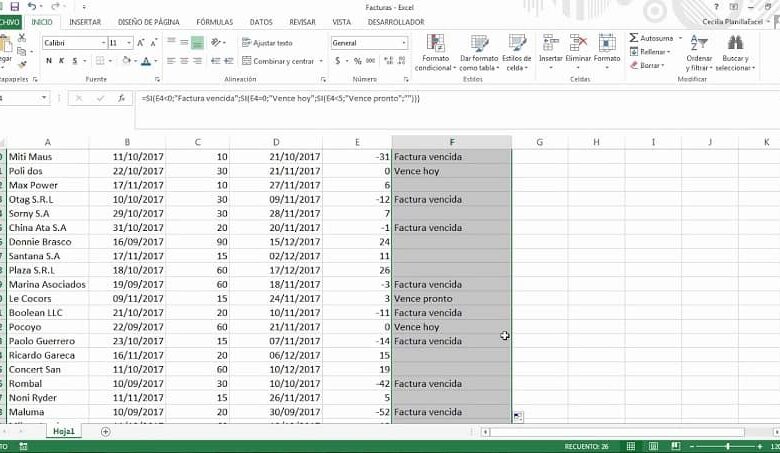
Und wir setzen unsere Absicht fort, Artikel zu erstellen, die es Ihnen ermöglichen, die Anwendungen, die Sie täglich verwenden, besser zu verstehen. An dieser Stelle zeigen wir Ihnen eine sehr nützliche Funktion in Microsoft Excel, mit der Sie ein zukünftiges Datum oder Ablaufdatum erfahren können. Sie werden sehen, wie einfach dies mit der Anwendung wäre, und dann erfahren Sie, wie Sie ein Zukunfts- oder Ablaufdatum in Excel einfach berechnen können.
So berechnen Sie einfach ein zukünftiges oder fälliges Datum in Excel
Mit der Excel-Tabelle können Sie bestimmte Berechnungen durchführen, von denen angenommen wird, dass sie unmöglich oder, falls dies nicht möglich ist, sehr kompliziert sind.
Das kann uns davon überzeugen, dieses Projekt nicht durchzuführen, aber wir können Ihnen sagen, dass Sie völlig falsch liegen. Lesen Sie weiter, um herauszufinden, wie einfach und schnell es sein kann, ein Zukunfts- oder Ablaufdatum in Excel zu berechnen.
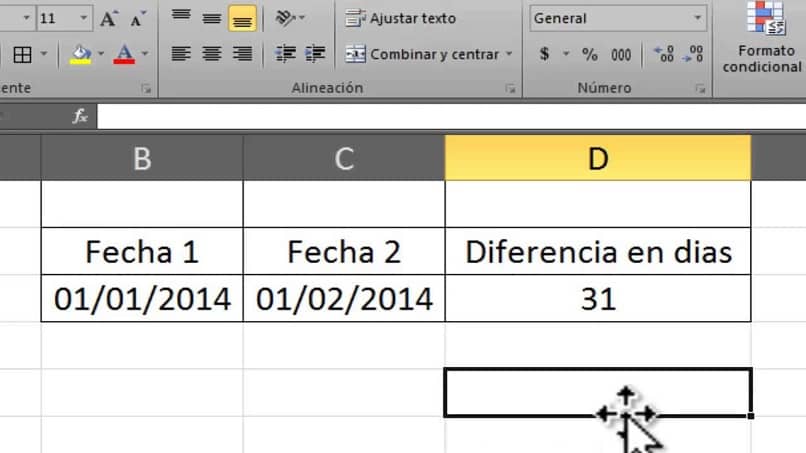
Die Durchführung dieser Berechnungen ist eigentlich eine sehr einfache Aufgabe, da wir im Prinzip das Startdatum und die Dauer davon kennen. Dann ist es einfach, das Enddatum festzulegen.
Excel kann für viele Benutzer, die sich mit Formeln und arithmetischen Berechnungen nicht auskennen, eine Herausforderung darstellen. Aus diesem Grund ist es wichtig, dass Sie lernen, wie man Daten addiert und subtrahiert, egal ob es sich um Tage, Monate oder Jahre handelt.
So berechnen Sie einfach ein Zukunfts- oder Ablaufdatum in Excel
Grundsätzlich zeigen wir Ihnen, wie Sie einen Endtermin festlegen oder berechnen, wie bereits erwähnt, wenn wir bereits den aktuellen Termin haben und wissen, wie viele Tage das Projekt dauern wird. Mit einer einfachen Addition können Sie also die Berechnung durchführen, in diesem Beispiel lautet die Formel wie folgt: = HEUTE () + 14.
Damit Sie die Formel verstehen, werden wir sie folgendermaßen aufschlüsseln: Die TODAY-Funktion gibt uns das aktuelle Datum und wenn wir den Wert addieren, der in diesem Fall 14 ist. Dann erhalten wir das zukünftige Datum, das addiert wird 14 Tage bis zum aktuellen Datum, und das war’s. Sie können Ihr Projekt ergänzen und eine Anzeigeampel in Excel mit Datumsangaben erstellen.
Schritte zum einfachen Berechnen eines zukünftigen oder Ablaufdatums in Excel
Sie können diese Formel mit unterschiedlichen Start- und Dauerdaten ausprobieren und erhalten in Zukunft unterschiedliche Tage. Wie Sie sehen werden, funktioniert diese Formel perfekt und es gibt keine Möglichkeit, dass sie fehlschlägt. Und Sie fragen sich sicherlich, wie es möglich ist, dass die Excel-Anwendung diese Berechnung so einfach und mit einer einfachen Formel durchführen kann.
Nun, die Antwort ist sehr einfach und es ist, dass Excel das vollständige Datum als ganze Zahl nimmt und auf diese Weise können wir Tage in einem Datum addieren und subtrahieren und Excel wird es ohne Probleme berechnen.
Mit dieser einfachen Formel können Sie problemlos zukünftige Daten berechnen, die mehr Tage und sogar Monate umfassen, und auf diese Weise beispielsweise die Zeit zwischen zwei Daten berechnen.
Auf diese Weise fügt die Anwendung also nur die ganzen Zahlen hinzu, die dem Datum in der Zukunft entsprechen. Wir werden Ihnen dies als Beispiel vorstellen, aber es ist anwendbar, damit Sie das mögliche Geburtsdatum des Babys bestimmen können. Dazu verwenden wir die Naegle-Regel, die besagt, dass die Berechnung auf diese Weise erfolgt.
Addieren Sie zu dem Datum, an dem die Frau ihre letzte Periode hatte, ein Jahr, subtrahieren Sie dann drei Monate und addieren Sie dann 7 Tage. Um ein Jahr hinzuzufügen, können wir den Wert 365 eingeben, aber es ist besser, die Datumsfunktionen zu verwenden. Und dafür verwenden wir die folgende Formel =DATUM(JAHR(A2)+1,MONAT(A29,TAG(A2)
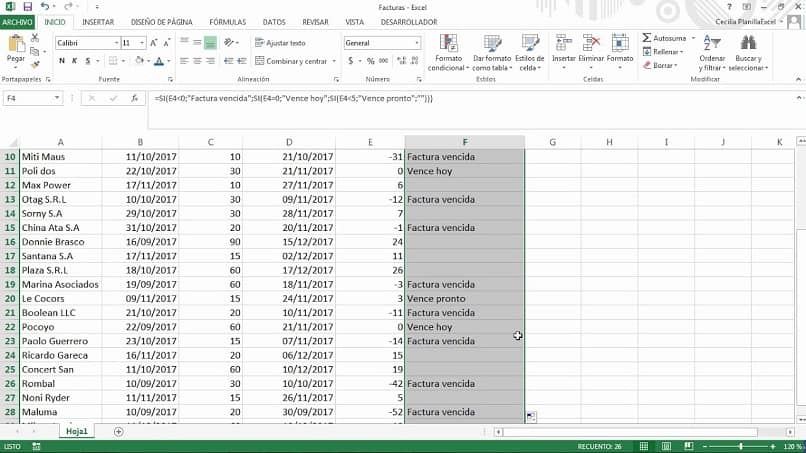
Aber die letzte Formel, bei der wir ein Jahr addieren, 3 Monate subtrahieren und dann 7 Tage addieren müssen; dann sollte die Formel wie folgt lauten =DATUM (JAHR(A2)+1, MONAT(A2)-3, TAG(A2)+7) Wenn Sie diese Formel anwenden, erhalten Sie ein sehr ungefähres Lieferdatum. Auf diese Weise beenden wir dieses Tutorial, in dem Sie gelernt haben, wie Sie ein Zukunfts- oder Ablaufdatum in Excel einfach berechnen können.