So beschleunigen oder beschleunigen Sie ein Video in Camtasia Studio
Während der Erstellung eines Videos kann es erforderlich sein, die Geschwindigkeit des Videos zu erhöhen, um den Inhalt voranzutreiben, oder die Wiedergabezeit zu verkürzen.
Camtasia Studio gilt als eines der besten Programme, um Aufnahmen zu machen, die Screenshots erfordern, wobei Audio im Hintergrund abgespielt wird.
Diese unglaubliche Software ist für die gängigsten Betriebssysteme aktiviert, ganz klar für Mac und Windows. Was die Anzahl der Benutzer erweitert, die täglich nach seiner Verwendung verlangen.
So beschleunigen oder erhöhen Sie die Geschwindigkeit eines Videos in Camtasia Studio
Aus diesem Grund ermöglicht Ihnen diese von TechSmith veröffentlichte Suite von Programmen, die Art der Bearbeitung, die Sie benötigen, auf sehr einfache und schnelle Weise durchzuführen. So wird während der Bearbeitung der Fokus auf andere Aspekte von größerer Bedeutung gelegt.
Wenn Sie dieses Programm Ihrerseits in Ihrem Computer haben, möchten Sie ein Tutorial erstellen und lernen, wie Sie diesen Effekt anwenden können. Lesen Sie diesen Artikel weiter, um mehr darüber zu erfahren.
Welche Funktion wird in Camtasia zur Beschleunigung verwendet?
Derzeit haben sich viele Menschen sozialen Netzwerken wie YouTube angeschlossen, um Inhalte zu veröffentlichen, die für die große Masse ihrer Community von Interesse sind.
Viele Menschen unterschiedlichen Alters und Geschmacksrichtungen erfassen oft ihren Computerbildschirm, um Tutorials zu einem bestimmten Thema zu erstellen oder verschiedene Aktivitäten wie das Gameplay zu zeigen. Diese Aufgabe erfordert die Verwendung eines Tools, im Allgemeinen eines Programms, mit dem Sie eine solche Aktion mit einem guten Maß an Qualität ausführen können.
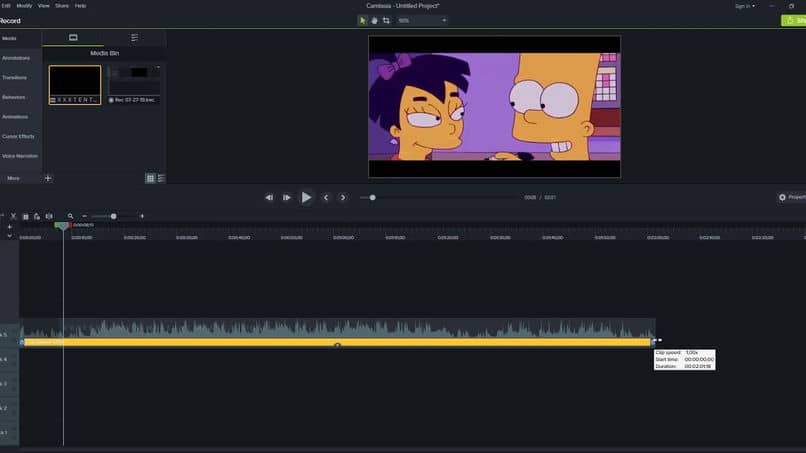
Hier nimmt Camtasia einen sehr wichtigen Platz ein, da seine Programmierer versuchen, alle Bedürfnisse derjenigen zu befriedigen, die diese Art von Inhalten auf sehr effiziente und einfache Weise erstellen. Um die Geschwindigkeit eines Videos zu beschleunigen , müssen Sie daher nur ein paar einfache Schritte ausführen. Deren Optionen finden Sie in erster Linie innerhalb des Bearbeitungsbildschirms.
Methode zur Beschleunigung, Schritt für Schritt
Unabhängig von der Version, die auf dem Computer installiert ist. Die Funktion bleibt für alle von TechSmith veröffentlichten Updates gleich und an der gleichen Stelle.
Hauptsächlich sollten Sie damit beginnen, das Video, das Sie bearbeiten möchten, in die “ Timeline “ oder “Timeline“ des Programms zu importieren, die automatisch geladen wird. Sobald der Ladevorgang abgeschlossen ist, müssen Sie mit der rechten Maustaste auf das Video selbst klicken, das als horizontaler Balken mit dem Namen der Datei angezeigt wird.
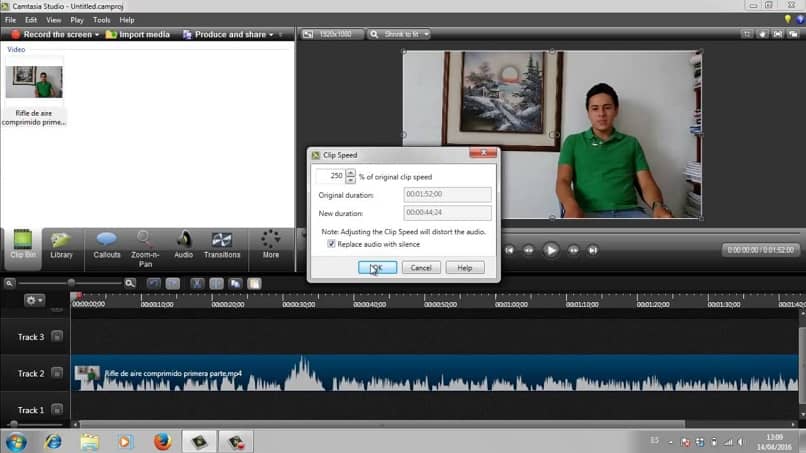
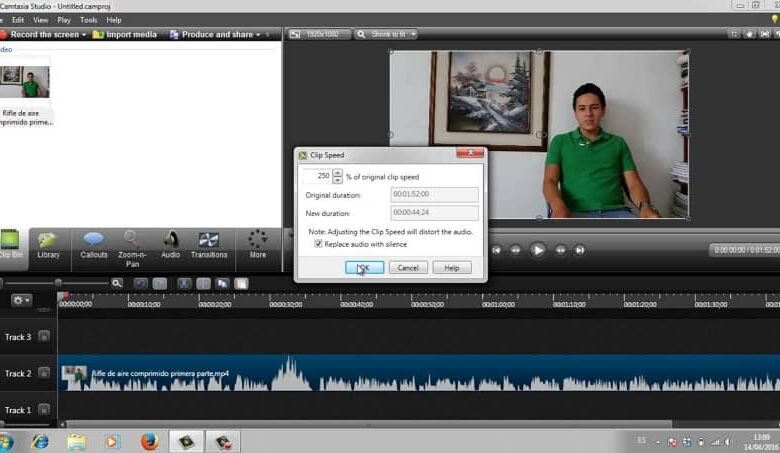
Auf dem Bildschirm wird ein Menü mit der Option “Clip Speed“ oder “Clip Speed“ angezeigt. Welche Sie auswählen sollten, um die Geschwindigkeit Ihres Videos zu beschleunigen. Auf dem Bildschirm erscheint automatisch ein kleines Fenster mit einer Reihe von Optionen. Der Prozentsatz ist derjenige, den wir ändern müssen, um den Grad der Erhöhung anzugeben, den wir für das Video benötigen.
Es ist zu beachten, dass der Wert von 100 % derjenige ist, der festlegt, dass das Video mit seiner normalen Geschwindigkeit läuft. Wenn es also erhöht wird, wird es beschleunigt, und wenn es verringert wird, wird es verlangsamt.
Am Ende zeigen die folgenden Felder die Standardgeschwindigkeit des Videos und die neue Wiedergabezeit basierend auf der von Ihnen vorgenommenen Änderung.
Welche Videokategorien können Sie mit Camtasia Studio entwickeln?
Das Programm, das sich mit der Aufzeichnung des auf dem Bildschirm ausgeführten Inhalts befasst, kann in vier Typen unterteilt werden. Nun, das Programm richtet sie so ein, dass für jede eine Reihe von Standardkonfigurationen ausgeführt werden.
In Zahlen von vier werden sie bezeichnet als: Training, Marketing, Präsentationen und Bildung. Sie alle haben den Zweck, einen bestimmten Bereich auf dem Computer zu erfassen, um Tutorials durchzuführen. Das kann irgendwann die Verwendung der Editor – Version erfordern, um die Geschwindigkeit des Videos selbst zu beschleunigen.
Glücklicherweise haben Sie durch diesen Artikel entdeckt, wie einfach es ist, diese Ausgabe über dieses beliebte Programm zu erreichen. Das funktioniert effektiv für seine Benutzer. Worauf warten Sie, um es zu versuchen?