So beschleunigen oder verlangsamen Sie ein Video mit After Effects ganz einfach
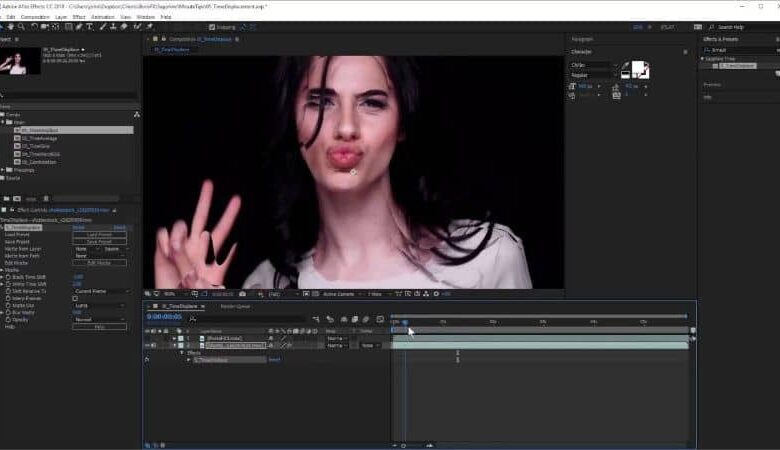
Im audiovisuellen Umfeld wird immer nach Innovation gesucht, wenn etwas neu geschaffen wird, und es ist für Verleger sehr schwierig, sich aufgrund des großen Wettbewerbs, der heute in diesem Bereich besteht, zu unterscheiden.
So beschleunigen oder verlangsamen Sie ein Video mit After Effects ganz einfach
Natürlich sind Fähigkeiten und viel Einfallsreichtum erforderlich, die es uns ermöglichen, den Anforderungen gerecht zu werden, aber auch der Einsatz von Werkzeugen, die helfen, im Beruf besser zu werden, ist von entscheidender Bedeutung.
Programme wie After Effects bieten ihren Benutzern die Möglichkeit, immer besser zu werden, indem sie jede Sekunde, in der Sie sie verwenden, üben können. So meisterst du nicht nur die Basics, sondern erwirbst auch neue Skills, die dich glänzen lassen. Sie können sogar bewirken, dass der Effekt in After Effects vom Bildschirm verschwindet
Bei dieser Gelegenheit lernen Sie, “wie Sie ein Video mit After Effects ganz einfach beschleunigen oder verlangsamen”, einen der vielen visuellen Effekte, die Sie beim Erstellen nutzen können, um Ihren Kreationen eine einfache, aber andere Note zu verleihen.
Wie kann man ein Video mit After Effects einfach beschleunigen oder verlangsamen?
Um eines Ihrer Videos mit After Effects beschleunigen oder verlangsamen zu können, müssen Sie nur Schritt für Schritt den Schritten folgen, die wir Ihnen geben werden. Sie werden sehen, dass Sie damit das gewünschte Ergebnis in Ihren Editionen erzielen, also verlieren Sie keine Zeit mehr und achten Sie genau darauf, was wir Ihnen jetzt zeigen werden.
Schritt 1
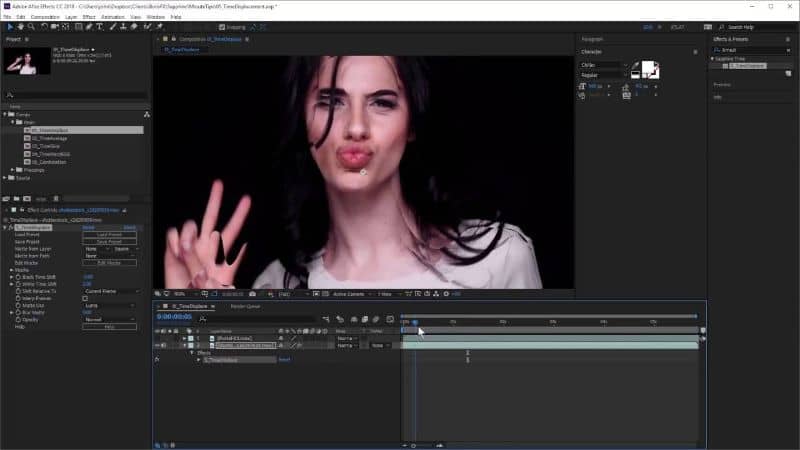
Als erstes sollten Sie auf Ihrem Computerbildschirm nach dem offiziellen After Effects-Programm suchen und es öffnen. Anschließend müssen Sie auf “Neues Projekt anlegen“ klicken.
Schritt 2
Als nächstes müssen Sie die Videodateien auswählen, auf die Sie diesen Effekt anwenden möchten, also müssen Sie diese Dateien in das Projektfenster importieren.
Schritt 3
Suchen Sie das Hauptmenü des Programms und in seinen Optionen finden Sie dasjenige, das “Ebenen” entspricht, klicken Sie darauf, um sein Menü zu öffnen.
Schritt 4
Sie müssen auf die Option “Zeit verkürzen” klicken, dann erscheint automatisch ein Dialogfeld auf Ihrem Bildschirm.
Schritt 5
Da Sie sich im Dialogfeld befinden, ist es an der Zeit, die Parameter des betreffenden Videos zu konfigurieren und je nach Bedarf auszuwählen, ob die Datei beschleunigt oder verlangsamt werden soll.
Ändern und aktualisieren Sie die in den Optionen angegebene Geschwindigkeit zu Ihrem Vorteil, indem Sie auch den Geschwindigkeitsprozentsatz für ein besseres Ergebnis ändern können.
Seien Sie sehr vorsichtig mit den Änderungen, die Sie vornehmen. Seien Sie vorsichtig und verlieren Sie nicht die Hoffnung, wenn es zunächst nicht so läuft, wie Sie es sich vorgestellt haben, irgendwann werden Sie Ihrem Video die richtige Abstimmung geben können.
Schritt 6
Einer der Vorteile des After Effects-Programms besteht darin, dass es Ihnen eine Vorschau Ihrer Arbeit zeigt, bevor Sie die Änderung speichern. Um auf diese Option zuzugreifen, klicken Sie auf “RAM-Vorschau“.
Schritt 7
Wenn Sie das gewünschte Ergebnis erreicht haben, müssen Sie nur noch den durchgeführten Vorgang beibehalten, also müssen Sie auf die Option “Änderungen speichern“ klicken, um alles korrekt abzuschließen.