So entwerfen oder erstellen Sie eine Geschenkbox in Microsoft Publisher – Schritt für Schritt
Microsoft Office ist eines der beliebtesten Softwarepakete auf der ganzen Welt. Es ist sehr wahrscheinlich, dass die überwiegende Mehrheit der Computer, die Sie verwendet haben, über dieses Paket verfügt, das Programme wie Word, Excel und PowerPoint anbietet.
Microsoft Office ist auch Design
Wenn man über Designentwickler spricht, hört man immer von Unternehmen wie Adobe und Corel. Es gibt jedoch ein Programm, das unbemerkt bleibt, aber wirklich viel zu bieten hat.
Für viele sind diese Programme oft etwas schwierig zu verstehen und zu verwalten. Aber Microsoft wollte einen Ausgangspunkt schaffen, wenn Sie daran interessiert sind, in die Welt des Designs einzusteigen.
Was ist ein Verlag?
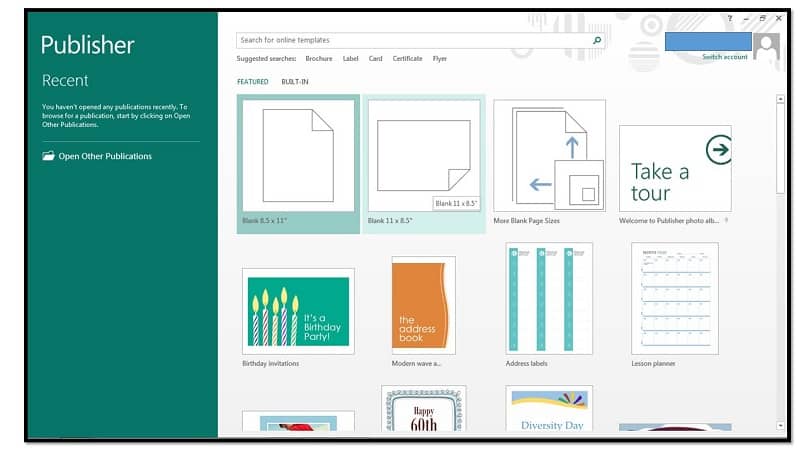
Dieser Ausgangspunkt ist Microsoft Publisher, dessen erste Version aus dem Jahr 1991 stammt. Dieses Desktop-Publishing-Programm arbeitet mit einem System von Designvorlagen, die von seinen Benutzern angepasst werden können, um viele außergewöhnliche Dinge wie Tagebücher, Kalender, Karten, Newsletter und Broschüren zu erstellen.
Geschenkbox
Obwohl es als Low-End-Bearbeitungsprogramm gilt, ist es unbestreitbar, dass es einen großen Spielraum bei der Erstellung von Designprojekten hat. Sie müssen nur Ihre Vorstellungskraft einsetzen, um es herauszufinden.
Die Verwendung von Mustern
Um dieses Projekt durchzuführen, benötigen Sie nicht viel mehr als die Verwendung des Formulartools, das Microsoft Publisher anbietet. Wenn Sie jetzt noch keine genaue Vorstellung von der Box haben, die Sie gestalten möchten, empfiehlt es sich, im Internet nach einem Modell zu suchen.
Wenn Sie bereits dieses Schachtelmodell zum Falten mit Formmustern haben, können Sie sich das erhaltene Bild ansehen, um mit dem Entwerfen auf Ihrem Computer zu beginnen.
So erstellen Sie eine Geschenkbox
Wenn Sie sich über die zu verwendenden Formmuster im Klaren sind, müssen Sie nur noch mit dem Formwerkzeug zeichnen. Von dort aus können Sie:
- Zeichnen Sie die notwendigen Formen für die Erstellung Ihrer Geschenkbox.
- Sobald Sie es gezeichnet haben, ändert Publisher das Toolband, um Sie zu den Eigenschaften der Form zu bringen, wo Sie Größe, Farbe, Füllung, Umriss und mehr ändern können.
- Kopieren Sie die Zahlen, die sich im Design Ihrer Geschenkbox wiederholen, und fügen Sie sie ein. Wenn Sie ihm eine andere Ausrichtung geben müssen (vertikal oder horizontal), können Sie die Umschalttaste drücken, während Sie die Form drehen, auf diese Weise wird es richtig sein.
Vereinigung von Formen
Wenn es zwei oder mehr Formen gibt, die in Ihrem Design verbunden werden müssen, ist der Vorgang, damit sie zu einer werden, wirklich einfach. Sie müssen nur:
- Wählen Sie die beiden Shapes aus, die Sie verbinden möchten, indem Sie die Strg-Taste gedrückt halten und auf beide Shapes klicken.
- Klicken Sie auf die Schaltfläche Ausrichten, die Sie auf der Registerkarte Formformat finden. Es ist wichtig, dass Sie dieses Verfahren ausführen, um sowohl vertikal als auch horizontal auszurichten.
- Wenn die Hauptform von der Form überschattet wird, die im Hintergrund sein sollte, können Sie dieses Problem lösen, indem Sie die Schaltfläche “Zurück senden“ verwenden.
- Um die Vereinigung der Formen zu konsolidieren, klicken Sie schließlich auf die Schaltfläche Gruppieren.
Fügen Sie Bilder in Formen ein
Mit dem vorherigen Prozess sollten Sie bereits das notwendige Muster für die Erstellung Ihrer Geschenkbox haben, um Bilder zu Ihrer neuen Geschenkbox hinzuzufügen, müssen Sie diese Schritte befolgen:
- Wenn alle Formen positioniert sind, können Sie auf die Schaltfläche zum Aufheben der Gruppierung klicken, um Bilder zu einer bestimmten Form hinzuzufügen.
- Wählen Sie die Formen aus, in die Sie das Bild einfügen möchten.
- Klicken Sie auf der Registerkarte “Format” über das Formfüllwerkzeug auf die Bildoption.
- Sie können ein Bild im Internet oder aus Ihrer Galerie auswählen.
- Wiederholen Sie den Vorgang, wenn es weitere Formen gibt, in die Sie dasselbe oder ein anderes Bild einfügen möchten.
Den letzten Schliff hinzufügen
Was bleibt, ist der letzte Schliff für Ihr Schachteldesign, wie z. B. das Definieren der Füllfarbe für Formen ohne Bildfüllung, die Dicke und Farbe der Ränder.
Auf diese Weise ist Ihre in Microsoft Publisher gestaltete Geschenkbox bereit zum Drucken und überraschen Sie Ihre Freunde oder Familie mit Ihren besten Kreationen.