So erstellen oder erstellen Sie Schritt für Schritt eine Übersichtstabelle in Powerpoint
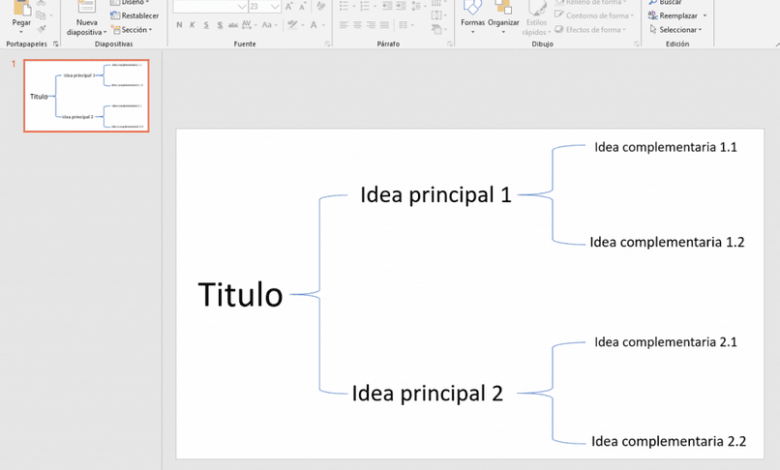
Dank PowerPoint haben Benutzer die Möglichkeit, Ideen grafisch zu erstellen und zu präsentieren, wodurch ihre Arbeit dynamisch und attraktiv aussieht. Es ist ein sehr vollständiges Tool, aber viele wissen nicht, wie man eine synoptische Tabelle in Powerpoint erstellt oder erstellt.
So erstellen oder erstellen Sie Schritt für Schritt eine synoptische Tabelle in Power Point
Natürlich bietet PowerPoint Benutzern keine Option zum Erstellen dieser Boxen, sie können jedoch aus verschiedenen Optionen erstellt werden, die in PowerPoint zu finden sind.
PowerPoint kann unter dem folgenden Link Download Office von der offiziellen Website heruntergeladen werden. Nach der Installation können Sie mit der Erstellung der synoptischen Tabelle fortfahren. Im folgenden Abschnitt wird auf sehr einfache Weise beschrieben, wie Sie auf sehr einfache Weise eine Übersichtstabelle in PowerPoint erstellen können.
Verfahren zum Erstellen eines Übersichtsdiagramms mit Microsoft PowerPoint
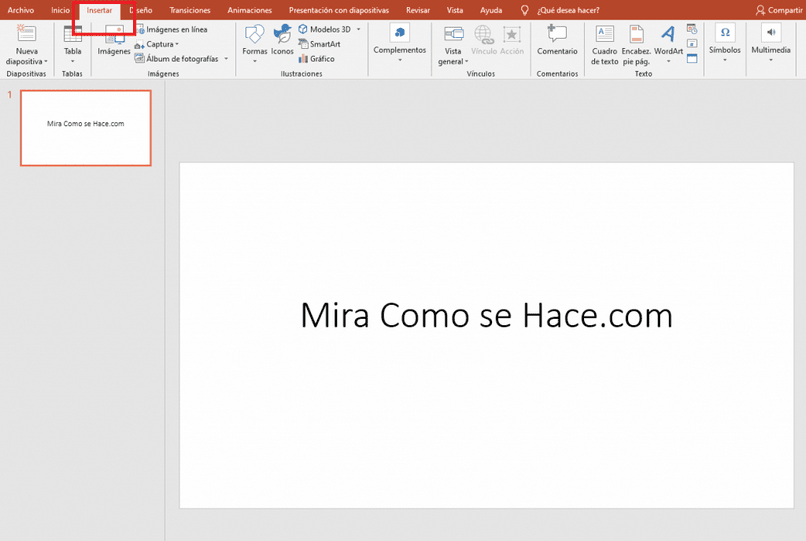
In diesem Abschnitt beschreiben wir den Prozess zum Erstellen einer Übersichtstabelle mit diesem großartigen Tool für Präsentationen.
- Zunächst müssen Sie die Registerkarte “ Einfügen “ auswählen, die sich in der oberen Registerkartenleiste zwischen den Registerkarten “ Startseite “ und “Seitendesign “ befindet.
- Nachdem Sie die Registerkarte Einfügen ausgewählt haben, müssen Sie auf Formulare klicken, und es öffnet sich ein ganzer Abschnitt mit Optionen, darunter finden wir die Schlüssel einer synoptischen Tabelle, klicken Sie auf diesen Schlüssel und er wird in die Folie eingefügt.
- Wenn Sie den Schlüssel haben, müssen Sie nur Textfelder mit den erforderlichen Informationen hinzufügen, die Sie in das synoptische Feld einfügen möchten.
- Schließlich muss das Einfügen weiterer Schlüssel wiederholt werden, um die synoptische Tabelle zu erstellen.
Wie Sie sehen können, ist es sehr einfach , eine synoptische Tabelle in PowerPoint zu erstellen, es gibt jedoch verschiedene Stile dieser Tabellen, im folgenden Abschnitt werden einige dieser Stile vorgestellt.
Synoptische Tabellenstile
Es wurde hier bereits erwähnt, dass das PowerPoint-Tool Benutzern nicht die Möglichkeit bietet, synoptische Diagramme mit einer benutzerdefinierten Option hinzuzufügen , sodass Benutzer die Diagramme dieser Art Schritt für Schritt erstellen müssen, dh Schlüssel für Schlüssel hinzufügen, bis sie vollständig sind Informationen.
In PowerPoint können Benutzer jedoch ihrer Fantasie freien Lauf lassen und alle Arten von Übersichtsdiagrammen erstellen. Schließlich ist die Diashow eng mit Übersichtsdiagrammen verwandt.
Die Stile von synoptischen Diagrammen hängen von jedem Benutzer und der Kreativität ab, die er zum Zeitpunkt der Erstellung hat. In PowerPoint gibt es verschiedene Optionen, die zu einem Übersichtsdiagramm hinzugefügt werden können, z. B. Bilder, verschiedene geometrische Formen oder das Erstellen einer kreativen Konzeptkarte.
Informationen in einer Übersichtstabelle
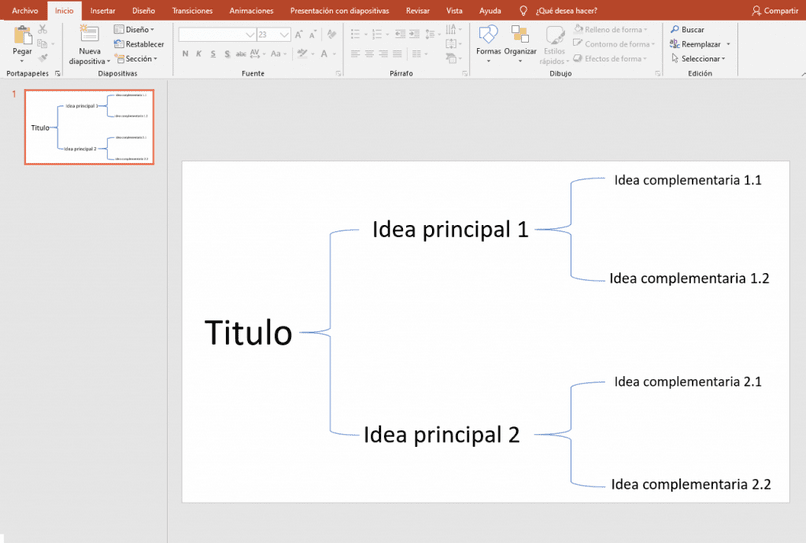
Das Wichtigste, was eine Tabelle dieses Typs hat, sind die Informationen, die darin gespeichert sind. Zu beachten ist, dass die Informationen hierarchisch, also nach Wichtigkeit geordnet sein müssen.
Zu Beginn müssen Sie das Hauptthema auswählen, dieses Thema wird in den Titel geschrieben. Der Titel muss Ideen und Konzepte auf seiner rechten Seite haben.
Die Ideen, die nach dem Titel folgen, haben komplementäre Typideen zu ihrer Rechten, sodass sich alles gegenseitig ergänzt.
Die Informationen müssen wie folgt dargestellt werden: TITEL > HAUPTIDEE > ERGÄNZENDE IDEEN.
Es besteht kein Zweifel, dass eine synoptische Tabelle helfen kann, Informationen zu erklären, zusätzlich zum Studium verschiedener theoriebasierter Themen, obwohl wir in PowerPoint die Möglichkeit haben, grafische Darstellungen wie Organigramme für Unternehmen oder Institutionen zu erstellen.
Dank der synoptischen Tabellen sind PowerPoint-Präsentationen viel weniger dicht, außerdem sind sie sehr einfach zu erklären und zu verstehen. Sie sind sehr einfach zu erstellen und Sie können viele Objekte verwenden, die PowerPoint hat, um sie zu erstellen.
Allen, die mehr über PowerPoint erfahren möchten, sei empfohlen, unseren Artikel zum einfachen Einfügen und Bearbeiten von Bildern in PowerPoint zu lesen.