So erstellen oder erstellen Sie Schritt für Schritt einen Barcode in Excel

Über die besonderen Funktionen, die die Microsoft Excel Office-Tabellenkalkulation hat, wurde bereits zuvor gesprochen. Vom Erstellen von Diagrammen, Erstellen von Datenbanken, Buchhaltung, Erstellen eines Kalenders usw. Aber ob Sie es glauben oder nicht, Sie können leicht andere Aufgaben erledigen, die unmöglich erschienen. Aus diesem Grund zeigen wir Ihnen, wie Sie einen Barcode in Excel erstellen oder erstellen.
So erstellen oder erstellen Sie Schritt für Schritt einen Barcode in Excel
Vielleicht denkst du, dass dies eine schwierige Aufgabe ist, aber nein; Ich garantiere, dass Barcodes wirklich schnell und einfach erstellt werden können. Durch einfaches Anwenden einer Formel können Sie automatisch einen Barcode in Excel generieren. Und Sie können es jederzeit ändern oder bearbeiten.
Denken Sie daran, dass Sie mit dieser Tabelle sehr komplexe Aufgaben ausführen können, z. B. Pivot-Tabellen erstellen, Modus, Mittelwert und Median berechnen, Bilder einfügen usw. Und Sie dachten auch vorher, dass sie in einer Tabellenkalkulation unmöglich wären. Aus diesem Grund möchten wir Ihnen jetzt Schritt für Schritt beibringen, wie Sie einen Barcode in Excel erstellen oder erstellen.
So erstellen oder erstellen Sie einen Barcode in Excel
Bevor wir beginnen, möchte ich, dass Sie wissen, dass es, obwohl es kompliziert erscheint, wirklich sehr einfach ist. Und es ist ein bisschen wie das Erstellen von QR-Codes in Word, Sie müssen nur die Schritte anwenden, die wir Ihnen unten erklären werden. Das erste, was Sie wissen sollten, ist, dass die Barcodes, die wir verwenden werden, eine Art Schriftart sind. Da wären die verschiedenen Buchstaben wie: Arial, Tahoma usw.

Diese Schriftarten, die die Form von Strichcodes haben und eine numerische oder alphanumerische Reihe darstellen, werden in Excel nicht gefunden, aus diesem Grund werden wir sie herunterladen. Dazu verwenden wir die folgende Adresse für den Download. Wenn sie es haben, müssen sie es extrahieren, da es sich in einem komprimierten Ordner befindet.
Beim Extrahieren erscheint eine Datei mit diesem Namenscode 128.ttf, Sie müssen sie kopieren und dann müssen Sie zu Arbeitsplatz gehen, dann zu dem Laufwerk, auf dem sich Ihr Betriebssystem befindet. Beim Öffnen erscheint eine Reihe von Ordnern, Sie müssen nach dem Ordner mit dem Namen Windows suchen. Sie doppelklicken und suchen dann nach dem Ordner mit dem Namen Fonts.
Wir verdoppeln diesen Ordner und alle Schriftarten, die sich auf Ihrem Computer befinden, werden angezeigt. Als Nächstes fügen Sie die Datei ein, die Sie zuvor kopiert haben und die die Barcodes enthält. Sie wird auf Ihrem Computer installiert und Sie haben Zugriff auf diese Schriftart, nicht nur wenn Sie Excel verwenden, sondern auch mit Word, Power Point und Notepad.
Barcode-Anwendung
Als nächstes gehen Sie zu Excel und öffnen eine neue Tabelle, in der Sie in eine Zelle eine beliebige Zahlenreihe mit drei, vier, sechs Ziffern schreiben können, was immer Sie wollen. Dann gehen Sie zu Quellen und suchen nach Code 128. Wenn Sie es finden, drücken Sie die Eingabetaste auf Ihrer Tastatur und Ihre Zahl wird automatisch in einen Strichcode umgewandelt.
Wenn Sie dies mit einer Reihe von Zahlen tun möchten, müssen Sie nur in eine Zahlenspalte und in eine andere Barcode-Spalte schreiben , in die Zahlenspalte werden Sie eine Reihe von 10 Zahlen mit 6 Ziffern schreiben. Sie werden diese Zahlen kopieren, indem Sie den Mauszeiger in der oberen Zelle platzieren und ohne loszulassen zur letzten Zelle ziehen, die numerische Zahlen enthält.
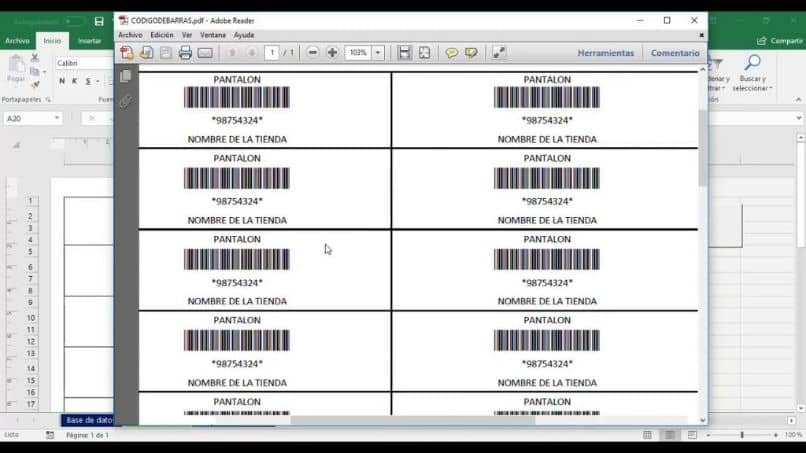
Wenn alle Zellen mit numerischen Zahlen schattiert sind, kopieren Sie sie und fügen Sie sie in die Barcode- Spalte ein. Mit anderen Worden, es wird eine Abbildung mit ihrer Kopie daneben angezeigt, dann wählen Sie die gesamte Barcode-Spalte aus und wenn sie schattiert sind, gehen Sie zu Quellen und suchen nach Code 128, drücken Sie die Eingabetaste und alle Abbildungen ändern sich zum Strichcode.
Und wie Sie sehen, haben Sie ganz einfach Schritt für Schritt gelernt, wie Sie einen Barcode in Excel erstellen. Ohne Komplikationen und Hinzufügen eines Ordners mit Schriftarten, die Sie mit jeder anderen Anwendung auf Ihrem PC verwenden können.


