So erstellen Sie ein Facebook-Cover oder -Banner mit Photoshop CC
Wenn Sie dies lesen, liegt es wahrscheinlich daran, dass Sie festgestellt haben, dass nicht jede Bildgröße ideal für Ihr Facebook-Cover ist. Es passiert oft, dass wir ein Bild finden, das uns gefällt und wir denken, es wäre perfekt auf unserer Fanpage, aber später stellen wir fest, dass es verpixelt aussieht oder einfach nicht den Pixelanforderungen entspricht, um es auf dem Cover zu platzieren.
Sie können Zeit damit verbringen, nach einem Bild zu suchen, das diesen Anforderungen entspricht, oder Sie können selbst ein originelles Banner erstellen.
So erstellen Sie ein Facebook-Cover oder -Banner mit Photoshop CC
Wenn Sie nach einem Cover oder Banner für Ihre Facebook-Werbeseite suchen, möchten Sie sicherlich einige spezifische Informationen darüber hinzufügen, z. B. Kontaktinformationen oder Werbung.
Es gibt Hunderte von Fotobearbeitungsprogrammen, aber eines der bekanntesten war schon immer Photoshop. Das Erstellen eines Covers oder Banners für Facebook mit Photoshop CC ist ein Kinderspiel, so sehr, dass wir es im Folgenden klar und präzise erklären.
So erstellen Sie ein Facebook-Cover oder -Banner mit Photoshop CC
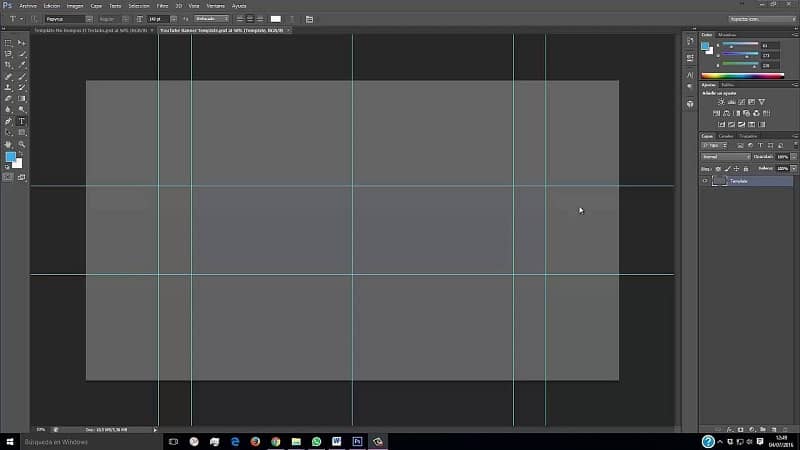
Als erstes öffnen wir natürlich Photoshop CC (die neueste Version, die von Adobe CreativeCloud erstellt wurde). Als nächstes erstellen wir ein neues Dokument mit den erforderlichen Maßen: 851 x 315 px. Viele arbeiten lieber mit Hilfslinien, aber in diesem speziellen Fall sind sie nicht notwendig. Wenn Sie sie entfernen möchten, drücken Sie Strg + H.
Denken Sie daran, dass wir Ihnen in diesem Artikel zeigen, wie Sie Photoshop CC richtig handhaben und Ihre Arbeit mit diesem Programm optimieren. Wir werden Sie auch speziell bei der Erstellung eines Facebook-Banners anleiten, aber die Details, der Stil und die Platzierung der Elemente im Banner bleiben Ihrem Geschmack und Ihren Bedürfnissen überlassen.
Obwohl wir bestimmte Gestaltungsmethoden empfehlen, handelt es sich nicht um strenge Regeln, die buchstabengetreu befolgt werden müssen. Idealerweise sollten Sie diese Werkzeuge verwenden, um Ihre Kreativität weiterzuentwickeln.
Wählen Sie das Titelbild aus
Als erstes wählen Sie ein Foto aus unserer Galerie aus, und es muss nicht das gesamte Banner einnehmen, sodass wir es in der Mitte oder an den Seiten platzieren können. Ein Banner kann aber auch mit reinem Text oder einem Referenzfoto gestaltet werden. In diesem verbleibenden Platz können Sie einige zusätzliche Informationen über unsere Arbeit oder einen anderen Text platzieren.
platzieren Sie den Text
Dazu verwenden wir die relevantesten Informationen und wählen die Schriftart oder Schriftart, die Sie kostenlos in Photoshop CC installieren können, die Schriftgröße und die Farbe, die am besten zu uns passt. Auf die gleiche Weise können wir mit anderen Details wie Farbüberlagerung spielen, das Bild fokussieren oder verwischen und Schatten werfen. Sie können mit Photoshop CC auch einen 3D-Effekt auf Text erstellen oder erstellen.
Abhängig von der Textmenge, die wir platzieren werden, könnte der Raum organisiert werden, indem der Text oder ein Teil des Textes mit einer Form verbunden wird (es kann eine Linie, ein Kästchen, ein Rechteck oder was auch immer sein), so dass dies der Fall ist nicht in der Luft bleiben, und es gibt ein Gleichgewicht. Denken Sie daran , nicht zu viel Text hinzuzufügen, sonst wird das Banner unübersichtlich. Vergessen Sie jedoch nicht, ein Copyright-Wasserzeichen hinzuzufügen, um dieses Bild mit Ihrer Fanpage zu identifizieren.
Zusätzliche Tipps für ein besseres Design
Beim Erstellen des Banners können Sie auf bestimmte ästhetische Probleme stoßen, die Sie verbessern möchten. Es gibt auch Details im Design, die die Qualität Ihres Banners verbessern können, und Sie wissen vielleicht nicht, wie es geht, daher sind die folgenden Tipps sehr nützlich.
Nutzen Sie den gesamten Farbraum
Wenn Sie ein Foto mit einer Volltonfarbe auf einer Seite gewählt haben, kann dies verwendet werden, um es als Hintergrund in den freien Raum zu stellen. Dazu wählen wir einen Teil dieser Farbe aus, kopieren und fügen ihn ein und drücken dann Strg + T für die freie Transformation. Auf diese Weise können wir die Farbe strecken, um den verbleibenden Platz des Banners abzudecken.
Verbessern Sie einige Farbunterschiede
Wir können den Unterschied der Tonalitäten, die dargestellt werden, verbessern, indem wir den Entwurf verwenden, der sich in der linken Seitenleiste befindet. Und wir passen seine Eigenschaften wie Größe, Härte und Deckkraft der Kanten an. Außerdem können Sie eine separate Ebene erstellen, um den Farbton, die Sättigung und die Helligkeit des Bildes einzustellen.
Photoshop ist ein Fotobearbeitungsprogramm, das hauptsächlich für solche Zwecke entwickelt wurde und aufgrund seiner einfachen Handhabung und hervorragenden Ergebnisse weltweit weit verbreitet ist. Wie wir gesehen haben, ist das Erstellen eines Banners mit Photoshop CC einfacher als es scheint. Wenn Sie diese Schritte befolgen, werden Sie nicht scheitern können.