So erstellen Sie Einladungskarten in Word mit einem Hintergrundbild zum Drucken
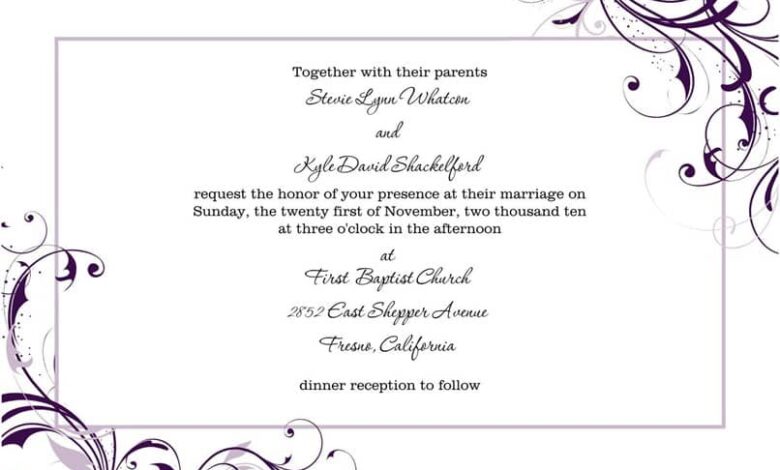
Unser ganzes Leben lang sollten wir uns die Möglichkeit geben, die kleinen besonderen Momente zu genießen, die uns begegnen. Ob Geburtstage, Weihnachtsfeiern, Hochzeiten oder was auch immer; Wir haben das Recht, die Momente der Freude zu genießen, die in unserem Leben entstehen, um nicht verbittert oder reuig zu werden.
Dies ist ein bisschen von dem Charme, den das Leben in seinen kleinen Details mit sich bringt, und deshalb müssen wir es so gut wie möglich nutzen und uns darauf vorbereiten, zu feiern und mit denen zusammen zu sein, die wir als nahe betrachten.
Wenn wir nun selbst eine Feier organisieren, müssen wir ein gewisses Maß an Vorbereitung auf das Treffen oder die Party haben. Wir müssen die Anzahl der teilnehmenden Personen berücksichtigen, dass genügend Essen und Getränke sowie ein vorbereiteter Raum, Musik und alles Notwendige für eine bestimmte Party vorhanden sind.
Bei der Dekoration können wir uns auf unsere Computer verlassen, um Tafelaufsätze aus Papier und alle Arten von Postern herzustellen. Hier kann uns all unser kreatives Talent davor bewahren, viel Geld an einen Dekorateur zu zahlen oder in den Laden zu gehen, um die Dekoration zu kaufen.
Dies kann auf einen Großteil des gesamten Partydesigns angewendet werden und ist perfekt, wenn es um eine datumsspezifische Party wie Weihnachten oder den Unabhängigkeitstag sowie um Geburtstage oder Zusammenkünfte mit Freunden geht.
Wenn Sie jedoch etwas weiter gehen möchten, können Sie einige Einladungen erstellen, die Sie ausdrucken können, um sie den Gästen zu geben, oder sie per E-Mail senden. Und das Beste ist, dass Sie nicht zu viel Wissen oder schwere und teure Programme benötigen, die Ihnen möglicherweise nicht viel nützen. Sie können alles über Microsoft Word erledigen, wenn Sie dem folgenden Tutorial folgen.
Erstellen Sie Ihre eigene Einladung in Word
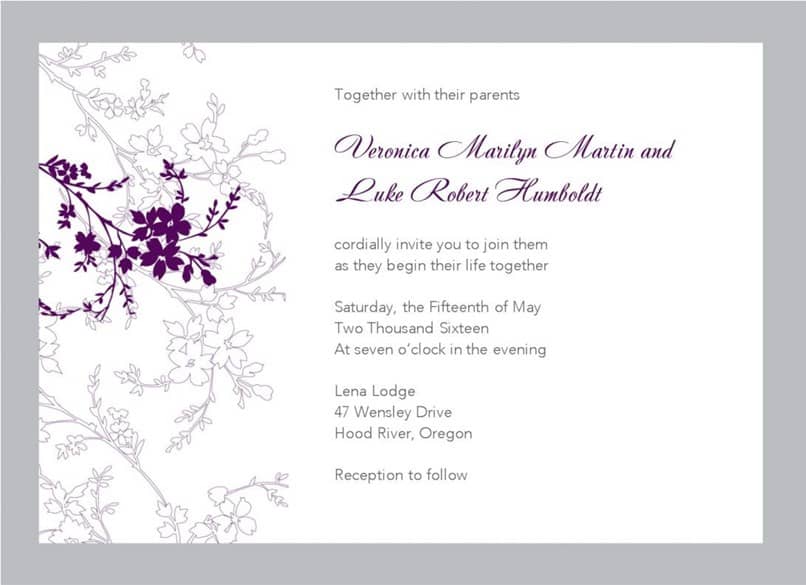
Word wird normalerweise verwendet, um alle Arten von Dokumenten schreiben zu können, obwohl es nicht nur die Arten der Textformatierung hervorhebt, sondern auch die Einbeziehung von Bildern, Formen, Grafiken und mehr. Dadurch haben Sie die Möglichkeit, dieses Programm auf unterschiedliche Weise zu nutzen, beispielsweise um eine schöne Einladung für eine Feier zu erstellen. Es sollte beachtet werden, dass Sie auch verschiedene Vorlagen herunterladen können, um sie in Ihren Dokumenten zu verwenden, damit sie kreativer sind.
Wenn Sie Ihre eigene Einladung von Grund auf neu erstellen möchten, müssen Sie zuerst eine Größe auswählen, erstellen Sie also Ihre neue leere Word-Datei und gehen Sie zum Menü “ Seitenlayout “ und unter “Größe“ können Sie eine auswählen, an die Sie sich halten können. Woran denkst du.
Dann können Sie ein Hintergrundbild oder mehrere Hintergrundbilder einfügen, was Sie über das Menü “Einfügen“ tun können, und dann unter “Bilder“ das gewünschte Bild als Hintergrund auswählen.
Wenn das Bild angezeigt wird, sehen Sie die Bildlayoutoptionen daneben in Form einer kleinen Schaltfläche. Klicken Sie also darauf und wählen Sie die Option “ Hinter Text “, um das Bild in einen Hintergrund zu verwandeln.
Dann können Sie über das Menü “Einfügen“ alle Textfelder, Formen und SmartArt einfügen , die Sie Ihrer Einladung zum Leben erwecken möchten, also nehmen Sie sich Zeit und seien Sie kreativ.
aus einer Vorlage
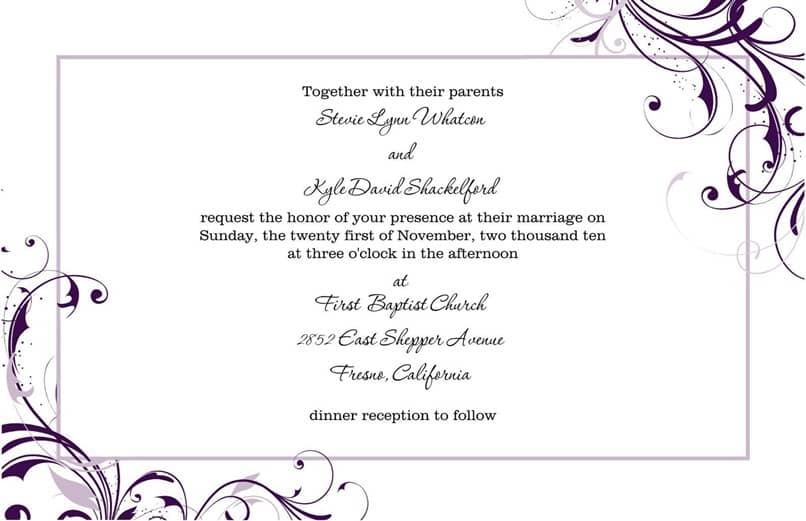
Wenn Kreativität oder ein gutes Gespür für Ästhetik nicht Ihr Ding sind, können Sie jederzeit Word-Vorlagen verwenden, um eine Einladung zu erstellen. Wenn Sie Word öffnen, sehen Sie auf dem Bildschirm “Neu“, dass verschiedene Vorlagen zur Auswahl stehen, aber wenn Sie oben in die Suchleiste gehen und “Einladung“ eingeben, werden Sie viele finden. Sie können auch Bilder hinzufügen, um Ihre Einladung viel auffälliger zu machen.
Wählen Sie diejenige aus, die Ihnen am besten gefällt, und wählen Sie sie aus, um eine gute Einladung zu erstellen, bei der Sie nur den Text ändern müssen, um eine originellere Einladung zu erstellen, und je nach Feier wird Ihre Einladung fertig sein. Es sei darauf hingewiesen, dass Sie Word-Dokumente auch von Ihrem Handy aus erstellen oder bearbeiten können. damit Sie es tun können, wo immer Sie sind.