So erstellen und platzieren Sie mit Corel Photo Paint einen Lichtüberlagerungseffekt auf einem Bild

Corel Photo Paint ist eines der Tools, die Adobe Ihnen zur Verfügung stellt, um die Bearbeitung Ihrer Fotos zu erleichtern. Hier zeigen wir Ihnen, wie Sie ganz einfach einen Lichteffekt platzieren können.
Der Effekt von überlagerten Lichtern kann Ihren Fotos eine professionellere und manchmal lustigere Note verleihen, es ist einfach zu lernen, wie man es macht.
So erstellen und platzieren Sie mit Corel Photo Paint einen Lichtüberlagerungseffekt auf einem Bild
Wenn Sie mit Ihren Fotos experimentieren möchten, ist das Programm Corel Photo Paint genau das Richtige für Sie. Dieses Programm verfügt über eine Vielzahl von Effekten, die Ihren Fotos eine einzigartige Note verleihen, egal ob Sie dieses Tool verwenden, um Ihre Fotos zu korrigieren oder ihnen mit Effekten wie Bewegungsunschärfe einen neuen Fokus geben möchten.
Was sollten Sie tun, um einen Lichteffekt zu platzieren?
Als erstes sollten Sie Ihr Bild auswählen und eine Vorstellung von den Lichtern haben, die Sie platzieren möchten, und natürlich Corel Photo Paint installiert haben.
Wir empfehlen, dass Sie nach dem Öffnen des Projekts die Ebene kopieren, um dauerhafte Änderungen zu vermeiden und verschiedene Dinge auszuprobieren.
Deckkraft der kopierten Ebene
Auf der kopierten Ebene beginnen Sie mit der Arbeit, passen den Farbton, die Sättigung und die Helligkeit an, damit die Farben etwas blasser aussehen.
Erstellen Sie Ihre Lichter
Öffnen Sie eine neue Ebene komplett von Grund auf neu. Hier fügen Sie die Lichter hinzu. Sie können diesen Vorgang wiederholt ausführen, um mehrere Lichter hinzuzufügen, oder Sie können sie alle auf einer Ebene ausführen.
intelligente Polsterung
Verwenden Sie weiterhin das Werkzeug “ Intelligente Füllung “, damit fügen Sie die Lichter hinzu, beginnen Sie mit der Auswahl des Werkzeugs, Sie erhalten es auf der linken Seite des Bildschirms, normalerweise in der unteren Ecke.
Klicken Sie nun auf “ Füllung bearbeiten “, Sie finden es oben in der Werkzeugleiste. Sobald Sie dieses Menü anzeigen, müssen Sie die Füllfarbe bearbeiten.
Sie müssen eine kräftige Farbe und Weiß verwenden, Sie müssen auch die Transparenzstufe der Farbe erhöhen, dies erreichen Sie, indem Sie darauf klicken und den Punkt “Transparenz“ auf 100% stellen.
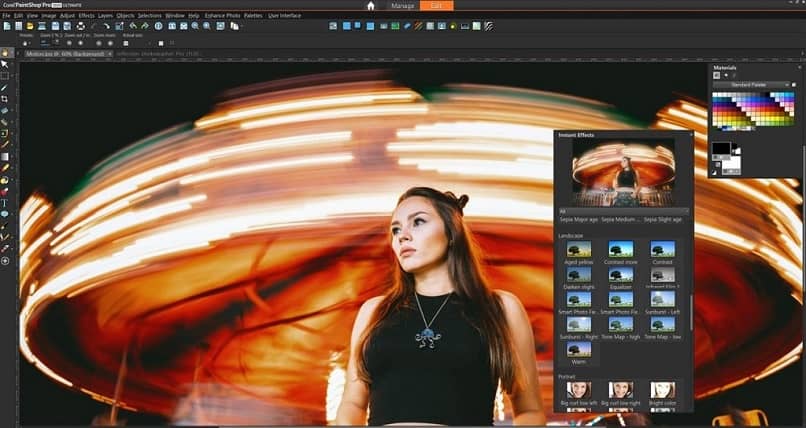
Wenn die Farbe nicht viel sichtbar ist, können Sie die Transparenz etwas verringern, damit es besser aussieht. Sie müssen nur die Form der Füllung festlegen, kreisförmig, dreieckig, rechteckig, Sie haben mehrere Optionen.
finde das Licht
Je nachdem, welche Form Sie gewählt haben, müssen Sie dem Licht einen Platz geben, es so platzieren, dass es nicht viele der wichtigen Punkte des Fotos verdeckt, beispielsweise ein Gesicht.
Sobald Sie den Ort ausgewählt haben, an den das Licht gehen soll, klicken Sie auf “ Anwenden “. Jetzt müssen Sie nur noch den Mischmodus der Ebene ändern, auf der Sie das Licht platziert haben, und “ Überlagern “ wählen.
Wiederholen Sie diese Schritte mehrmals, bearbeiten Sie die Farbe der Ebenen und platzieren Sie die Lichter an der gewünschten Stelle, um Ihrem Foto diesen fantastischen Hauch von Farbe zu verleihen.
Eine riskante, aber unterhaltsame Option ist die Arbeit mit dem Neonlichteffekt, der Ihnen die Möglichkeit gibt, ihn nach Ihren Wünschen anzupassen.
Fügen Sie einige Glitzer hinzu
Dieser Punkt ist optional. Wenn Sie Ihrem Foto ein paar kleine Glitzer hinzufügen möchten, können Sie eine neue Ebene erstellen und das Pinselwerkzeug verwenden.
Wählen Sie den Pinseltyp aus, der den Glanzlichtern am ähnlichsten ist, die Sie hinzufügen möchten, positionieren Sie die Glanzlichter im Foto und ändern Sie dann die Farbe in Weiß und verleihen Sie ihm Transparenz.
Jetzt müssen Sie nur noch den Mischmodus auf “ Überlagern “ ändern und mit dem “ Radiergummi “-Werkzeug die auf den Gesichtern oder Brennpunkten des Fotos verbliebenen Blitzpunkte löschen.
Einige Empfehlungen
Unabhängig von der Anzahl empfehlen wir, für jede Farbe unterschiedliche Ebenen zu verwenden, sodass Sie jedes Detail ändern können, ohne Gefahr zu laufen, ein anderes Objekt zu beschädigen.
Denken Sie immer daran , eine zweite Ebene des ursprünglichen Fotos zu erstellen, bevor Sie die Änderungen vornehmen. Auf diese Weise vermeiden Sie, dass es beschädigt wird oder Änderungen vorgenommen werden, die Ihnen später nicht gefallen.

Spielen Sie mit Transparenz, geben Sie dem Bild je nach Wunsch mehr oder weniger Farbe, sodass Sie sich auf bestimmte Punkte konzentrieren oder einige Farben im Foto ändern können. Wenn Sie mit Transparenzen arbeiten möchten, sollten Sie auch die verschiedenen Typen kennen, die Ihnen der Editor anbietet.
Spielen Sie mit den Details, damit Sie verschiedene Dinge entdecken und ein professionelleres Finish für Ihr Foto erzielen können. Corel Photo Paint bietet Ihnen viele Werkzeuge, Sie müssen nur eine Verwendung dafür finden.
Abschließend hoffen wir, dass dieses Tutorial Ihnen eine große Hilfe sein wird und es Ihnen ermöglicht, jedem Foto ohne Unannehmlichkeiten einen Lichteffekt hinzuzufügen.