So fügen Sie eine Bildebene in 3D Studio Max ein und hinzufügen
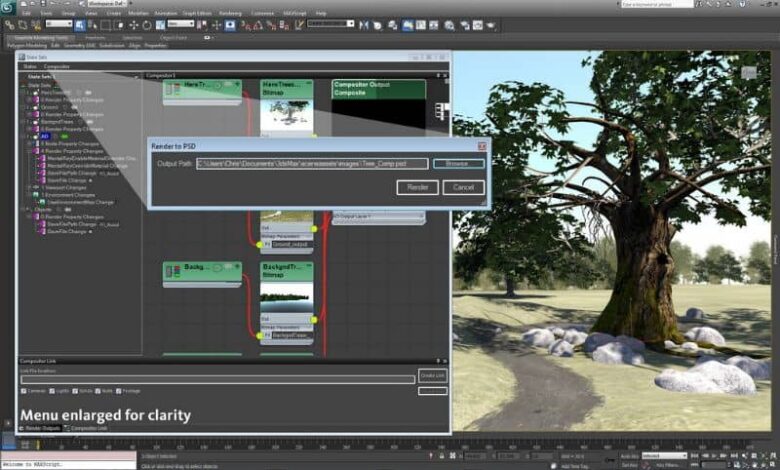
3D Studio Max ist ein leistungsstarkes Tool, mit dem Sie reale Objekte mithilfe von 3D-Grafiken darstellen können. Wenn Sie ein 3D-Modell erstellen möchten, können Sie eine Bildebene verwenden. Zu diesem Zweck empfehlen wir Ihnen, diesen Artikel zu lesen, mit dem Sie lernen , wie Sie eine Bildebene in 3D Studio Max einfügen und hinzufügen
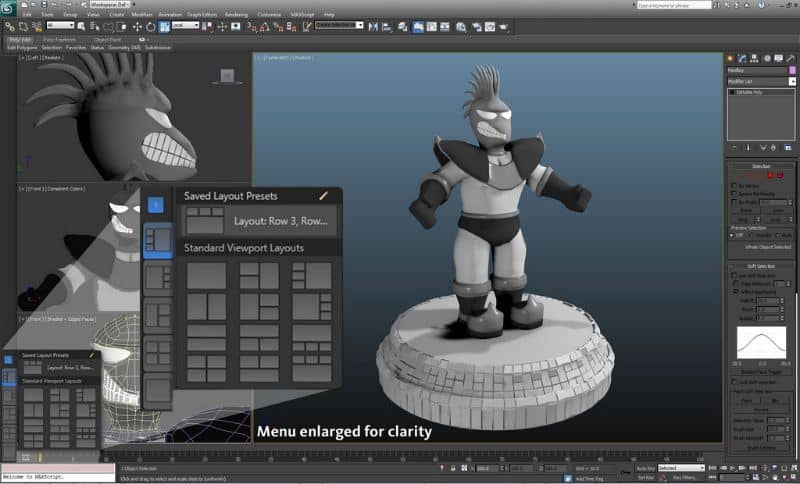
So fügen Sie eine Bildebene in 3D Studio Max ein und hinzufügen
Wenn Sie eine Bildebene in 3D Studio Max einfügen und hinzufügen möchten, müssen Sie die Anwendung herunterladen, auf Ihrem Computer installieren und ihre Funktionen nutzen. Dazu empfehlen wir Ihnen, eine Reihe von Schritten zu befolgen, die wir im Folgenden erläutern.
Laden Sie 3D Studio Max herunter und installieren Sie es
Zunächst müssen Sie 3D Studio Max herunterladen. Dazu können Sie auf die offizielle Autodesk-Website zugreifen, die neueste Version mit dem Namen “Autodesk 3ds Max“ suchen und mit dem Herunterladen auf Ihren Computer fortfahren.
Führen Sie nach Abschluss des Downloads die Setup-Datei aus und warten Sie einige Sekunden, bis der Installationsvorgang abgeschlossen ist. Sie werden feststellen, dass Sie eine Testversion haben, die nach einer begrenzten Zeit abläuft.
Greifen Sie auf das Programm 3D Studio Max zu
Um die Testanwendung des 3D Studio Max-Programms zu öffnen, können Sie entweder “Autodesk 3ds Max“ in die Windows-Suchmaschine eingeben oder das Programmsymbol auf dem Desktop suchen und darauf doppelklicken.
Fügen Sie in 3D Studio Max ein Flugzeug hinzu
Suchen Sie in dem Fenster, das der Benutzeroberfläche von 3D Studio Max entspricht, das Bedienfeld “Erstellen“ und wählen Sie die Option “Flach“. Gehen Sie in die obere linke Ecke, wo sich das Ansichtsfenster “Front“ befindet, und schieben Sie die Maus von diesem Teil in die untere rechte Ecke. Prüfen Sie, ob der Szene ein weißes Flugzeug hinzugefügt wurde.
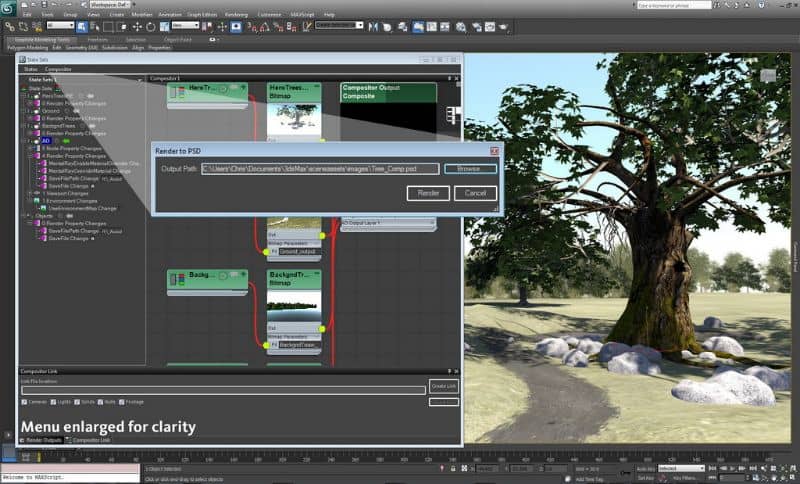
Bearbeiten Sie den Plan
Um die Ebene bearbeiten zu können, müssen Sie über die Taste “M“ auf den “Materials Editor“ zugreifen. Suchen Sie die “Grundlegenden Farbeinstellungen“ und wählen Sie “2-seitig“. Geben Sie bei “Blinn Basic Parameters Auto-Lighting“ den Wert 100 ein, um die Farbe zu ändern.
Suchen Sie als Nächstes nach dem Abschnitt “Basic Blinn Parameters“ und wählen Sie das graue Kästchen neben der Option “Diffuse“ aus.
Fügen Sie das Bild ein
Wählen Sie die Option “Bitmap“ und suchen Sie das Bild, das Sie hinzufügen möchten, von der Festplatte Ihres PCs. Klicken Sie dann auf den Namen der Bilddatei und drücken Sie die Taste “Öffnen“.
Weisen Sie das Bild der Ebene zu
Es ist wichtig , das Bild der Ebene zuzuordnen. Wählen Sie dazu die Vorderansichtsebene aus und wählen Sie im “Bildeditor“ die Option “Auswahlmaterial zuweisen“. Dadurch wird Ihr Bild dem Entwurf von 3D Studio Max zugeordnet.
Drücken Sie abschließend die Schaltfläche “Kartenansicht anzeigen“, um die Bildebene vom 3D Studio Max-Desktop anzuzeigen. Wenn Sie das Flugzeug speichern, können Sie es mit den restlichen Dateien dieses Typs im Ordner 3D-Objekte von Windows anzeigen.


