So fügen Sie Objekten mit dem Maskenwerkzeug in Corel Photo Paint Umrisse hinzu
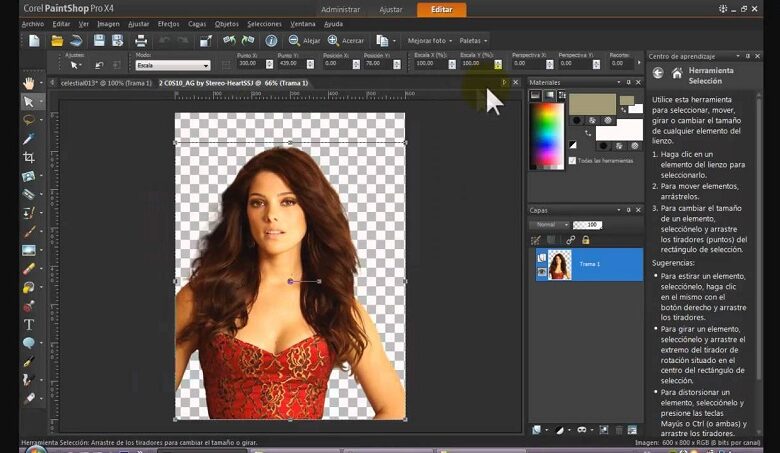
Manchmal möchten wir die wichtigen Teile eines Dokuments mit einem Textmarker hervorheben. In Corel Photo Paint machen wir dasselbe, wenn wir innerhalb eines Designs einen Umriss auf den Text legen. Lesen Sie diesen Beitrag weiter. Hier zeigen wir Ihnen, wie Sie mithilfe des Maskenwerkzeugs in Corel Photo Paint Objekten Umrisse hinzufügen.
So fügen Sie Objekten mit dem Maskenwerkzeug in Corel Photo Paint eine Kontur hinzu
So fügen Sie Objekten aus dem Maskenwerkzeug Umrisse hinzu
Im Falle von Fotos oder Bildern heben wir sie hervor, indem wir sie in Porträts oder Rahmen aus Farben und Figuren platzieren, die Aufmerksamkeit erregen. Offensichtlich fallen uns die Konturen eines Textes oder Objekts immer wieder ins Auge. Machen Sie sich mit dem Maskenwerkzeug in Corel Photo Paint bereit, Objekten Umrisse hinzuzufügen und sie attraktiver zu machen.
Mit dem Programm Corel Photo Paint können wir Objekten digital Umrisse hinzufügen ; Sie können Texte oder Bilder sein, indem Sie einfach das Maskenwerkzeug verwenden. Außerdem können wir mit Photo Paint Schattenrahmen zu einem Foto machen. Wir können unsere Bilder zum Strahlen bringen, sie attraktiver und herausragender machen, aber noch besser, ihre Qualität beibehalten.
Umranden Sie Objekte mit dem Maskenwerkzeug
Die Verwendung von Masken ist weit verbreitet. Daher ist es in vielen Fällen wichtig zu wissen, wie man Objekte mit dem Maskenwerkzeug von Corel Photo Paint zuschneidet. Dieses Programm hat den Vorteil, dass es mit dem Maskenwerkzeug auf drei verschiedene Arten Umrisse zu Objekten hinzufügt.
Sie können wählen, ob der Objektumriss innerhalb der Maske, außerhalb des Maskenumrisses oder in der Mitte der Auswahl platziert werden soll. Denken Sie daran, dass Sie diesen Effekt nicht direkt auf eine Textebene anwenden können, ohne sie zuerst in ein Objekt umzuwandeln.
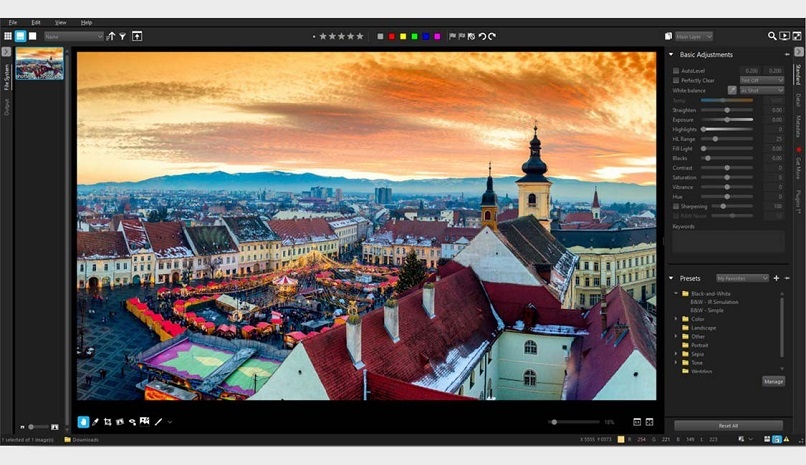
Maske aus Objekt erstellen
Wir erreichen diese Aktion, indem wir mit der rechten Maustaste auf das Textobjekt klicken und die Option “ Als Objekt darstellen “ auswählen, wodurch wir es zur Bearbeitung bereit haben.
Wenn wir die Figur bereits eingerichtet und ausgewählt haben, müssen wir mit der rechten Maustaste klicken, um die Registerkarte Optionen anzuzeigen. Hier wählen wir “Maske aus Objekt erstellen“ und beginnen, den Umriss auf die gewünschten Objekte anzuwenden.
Wie füge ich Konturen zu Objekten innerhalb der Maske hinzu?
Nachdem wir die Maske erstellt haben, können wir das Werkzeug zum Hinzufügen von Umrissen auswählen. Wir wählen zum Beispiel einen Pinsel aus, geben seine Werte an, legen einen Durchmesser fest und wählen die Farbe. Wir stellen uns auf die Auswahl, wir klicken mit der rechten Maustaste, wo die Option “Pinselstrich aus Maske” angezeigt wird. Wenn Sie es auswählen, sehen wir das Feld Strichposition auswählen und wir haben die drei Konturoptionen.
Wir wählen “Innerhalb der Maske”, klicken auf Akzeptieren und schließen ab, indem wir die Auswahl entfernen. Fertig Wir haben den Umriss auf unser Objekt angewendet. Wenn Sie diese Aktion an Fotorändern und -rahmen ausführen, sehen Ihre Fotos auffälliger aus.
Was ist zu tun, um Objekten außerhalb oder in der Mitte der Maskenauswahl Konturen hinzuzufügen?
Der folgende Prozess ist ähnlich wie der oben erwähnte. Erst wenn Sie zu dem Abschnitt kommen, in dem das Feld Strichposition auswählen angezeigt wird, müssen Sie Außerhalb der Maske oder Mitte des Maskenrands wählen.
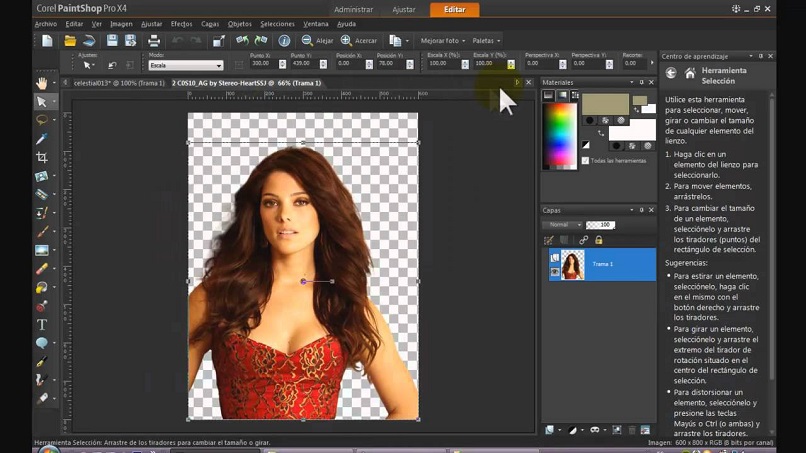
Im Kantenmitten-Umrisseffekt der Maske sehen wir, dass die Halb-Außen-Halb-Innen-Aktion der Maske hervorgehoben wird. Bei “Inside Mask“ werden Objekte vom Rand der Maske nach innen umrandet; andernfalls die Option “Außerhalb der Maske“, wird die Kontur vom Rand der Maske nach außen betrachtet.
Es wird Spaß machen, die Texte, Bilder oder Fotos mit diesem wunderbaren Grafikeditor zu bearbeiten. Während Sie dieses Tool verwenden, lernen Sie ständig neue Techniken und Effekte kennen. Zum Beispiel: Verwenden der Zuschneide- und Zusammenfügungswerkzeuge in Corel Photo Paint oder die Möglichkeit, eine Schnittmaske mit Text in einem Bild in Corel Photo Paint zu erstellen.
Wir schließen daraus, dass Corel Photo Paint uns mehrere Möglichkeiten bietet, Objekten mit dem Maskenwerkzeug Umrisse hinzuzufügen ; Ganz zu schweigen von der großen Auswahl an Fotobearbeitungswerkzeugen und -effekten. Wir würden gerne wissen, ob das, was Sie in diesem Beitrag gelesen haben, für Sie nützlich war. Daher wäre es schön, Ihren wertvollen Kommentar in der Box zu sehen.


