So geben Sie Kontakten in Google Assistant Spitznamen, um sie anzurufen
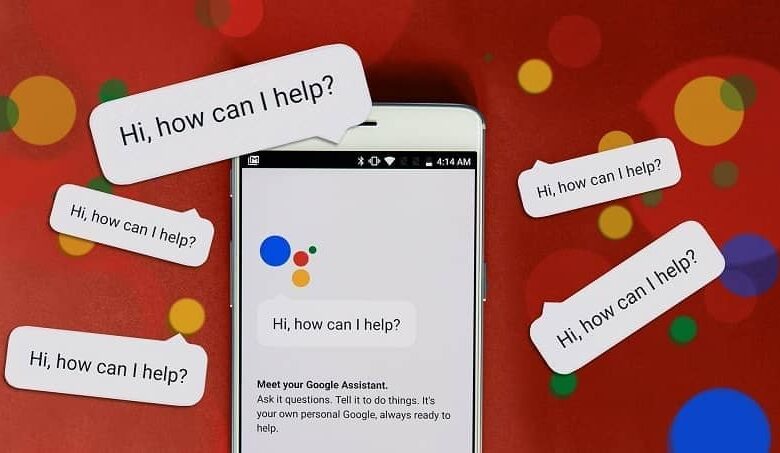
Wie wichtig es ist, all diese mobilen Anwendungen zu kennen, die dem Benutzer ermöglichen, auf einfache und bequeme Weise von dem Ort aus auf verschiedene Dienste zuzugreifen, an dem er die gewünschten Informationen abrufen möchte.
Aus diesem Grund ermutigt eine dieser Anwendungen den Benutzer, mit seinen Kontakten unter Verwendung seines Spitznamens zu interagieren. Diese Erfahrung wird vom Google Assistent bereitgestellt, der nicht lange auf Spanisch präsentiert wurde und auf Android-Handys in Betrieb genommen wurde.
Dieser Artikel informiert Sie über die Fähigkeit dieses Google-Assistenten, all diese Aufgaben des Android-Handys zu meistern, von minimalen Aspekten bis hin zu etwas Charakteristischem wie der Identifizierung von Kontakten anhand von Spitznamen.
Was ist Google Assistant?
Diese Google-App hat einen sehr mächtigen Helfer eingebaut. Sie müssen das Mikrofon berühren, das Word “ok google“ ausdrücken und dann können Sie verschiedene Aufgaben mit Ihrer Stimme senden.
Der Benutzer kann sowohl einfache als auch allgemeine Fragen angeben, zum Beispiel “Maria García anrufen“. Wenn María García ein Verwandter ist oder eine Beziehung zum Benutzer hat, kann sie dies herausfinden, sodass ihr, ohne den Nachnamen und Vornamen angeben zu müssen, gesagt wird : “Rufen Sie meinen Chef an“, “Senden Sie eine Nachricht an meinen Bruder“ oder auch “eine WhatsApp an meine Frau“.
Wie bringe ich Google dazu, meine Kontakte anzurufen?
Google Assistant bietet Ihnen viele Funktionen, wie z. B. das Anrufen von Privat- oder Inlandskontakten, denn wenn wir sie zur Kontaktliste zu Hause hinzufügen, kann uns jeder mit Google Assistant anrufen, das ist sehr einfach, Sie müssen nur sagen: “Ok Google, ruf Carlos an.“ und fertig, Sie können Ihren Anruf genießen.
So konfigurieren Sie Google Assistant, um Spitznamen zu erkennen
Zunächst wird der Sprachassistent so programmiert, dass er beispielsweise diesen Ausdruck “Ruf meinen Chef an“ anzeigt. Sobald dies erreicht ist, stellt der Google-Sprachassistent die Frage: “Wer ist Ihr Chef? ” Aufgrund der Tatsache, dass das Mobiltelefon über eine Agenda verfügt, in der die Kontakte registriert sind, müssen Sie den Namen angeben und dann mit einem “Ja“ bestätigen. Ein erster Versuch sollte nur einmal unternommen werden.
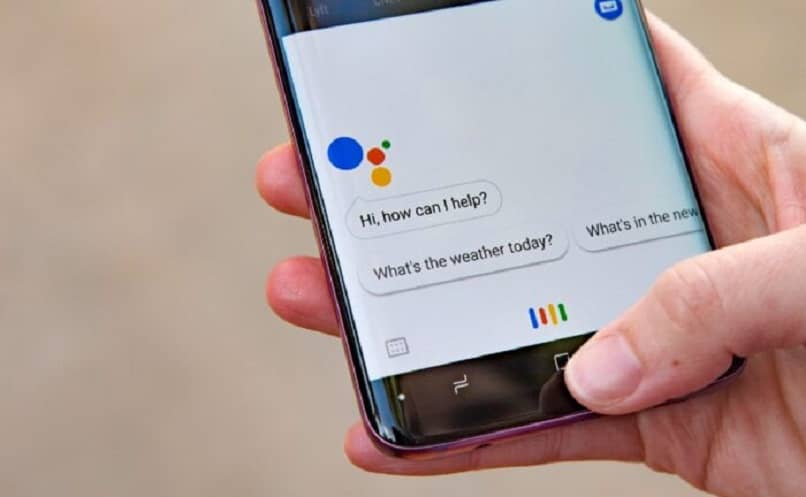
Wenn die Person diesem Assistenten Anweisungen erteilen möchte, indem sie signalisiert “Ruf meinen Chef an“, wird sie den Anruf sofort tätigen. Die vorgenommene Planung bezüglich des zu lokalisierenden Kontakts kann nachträglich gelöscht werden und stellt kein Problem dar. Was einige als Sprachbefehl bezeichnen, sollte daher “Maria ist nicht mehr meine Chefin” ausgegeben werden (dies ist der Fall, wenn der Name dem Chef gehört). Es ist wichtig, dass der Benutzer diese Deaktivierung bestätigt.
Dabei ist unbedingt zu berücksichtigen, dass diese Besonderheit ausgeführt wird, wenn in dieser Google Assistant Programmierung die englische Sprache als primäre Sprache konfiguriert ist. Sehr praktisch ist, dass dieselbe Person diese Spitznamen über eine sogenannte mobile Agenda festlegt, ohne Sprachbefehle verwenden zu müssen.
Damit Google Assistant Spitznamen erkennen kann, müssen Sie nur die Anwendung aufrufen und das Mikrofon auswählen oder den Befehl “Ok Google“ bestellen und Google Assistant beispielsweise die Beziehung oder Spitznamen mitteilen, die Sie hinzufügen möchten. Carlos ist mein Vater, falls Sie mehrere Kontakte mit diesem Namen haben, zeigt Google Assistant diese Ihnen an, damit Sie den richtigen Kontakt auswählen können.
Auf der anderen Seite, wenn Sie Ihrer virtuellen Assistentin sagen “Ruf meinen Vater an” , wird sie Sie fragen, wer Ihr Vater ist? Sie müssen mit dem Namen des Kontakts antworten und mit Ja korrigieren , die Beziehung wird automatisch gespeichert und für die Zukunft gespeichert.
Spitznamen in Google Assistant manuell festlegen
Wenn der Benutzer den Spitznamen eines seiner Kontakte hinzufügen möchte, muss er die Agenda oder Kontakte auf dem Mobiltelefon suchen und dann seinen Kontakt auswählen und die Bearbeitungsoption drücken, die auf dem Bildschirm des Mobiltelefons mit dem Bild von gekennzeichnet ist Bleistift
Dann kann die Person in das Feld namens Spitzname schreiben, was sie will. Diesmal ist Boss der Spitzname, den sie anhängen möchte. Dieses Verfahren ist transformierbar, sodass der Benutzer den Spitznamen eines beliebigen Kontakts löschen und jederzeit durch einen anderen ersetzen kann.
Auf diese Weise wird der Spracherkennungsprozess entsprechend durchgeführt. Manchmal kommt es vor, dass der Name des Kontakts ein Word ist, das der Beziehung oder Bindung des Benutzers zu diesem Kontakt ähnelt, der Sprachassistent kann es auf intelligente Weise unterscheiden.
Das heißt, wenn Sie es vorziehen, die Spitznamen Ihrer Kontakte manuell zu konfigurieren, und Sie nicht wissen, wie es geht, machen Sie sich keine Sorgen, es ist ein sehr einfaches Verfahren, Sie müssen nur Ihre Kontakte eingeben und den gewünschten Kontakt auswählen konfigurieren möchten, wählen Sie dann “Kontakt bearbeiten“ und schreiben Sie im Abschnitt Spitznamen die Beziehung oder den Spitznamen, den Sie als Bruder, Vater, Mutter usw. eingeben möchten; Wählen Sie Speichern und fertig.
Als Beispiel kann angeführt werden, wenn der Kontakt mit dem Namen “Vater” erscheint, verwendet der Benutzer den Sprachbefehl “Ruf meinen Vater an”, ruft er sofort seinen Vater an, er erkennt diese Zugehörigkeit. Wenn unter den Kontakten des Benutzers einer als Mutter erscheint, bedeutet dies auf Englisch Mutter, wenn der Benutzer “meine Mutter anrufen” angibt, wird er damit fortfahren, diesen Kontakt mit dem Word Mutter zu lokalisieren.
Aus dem Vorstehenden lässt sich ableiten, dass Google Assistant ein sehr wertvolles Tool ist, aus dem der größtmögliche Nutzen gezogen werden kann, daher wird seine Anwendung und Verwendung empfohlen.
So bearbeiten oder löschen Sie Spitznamen
Wenn Sie die Beziehung eines Kontakts ändern möchten, zum Beispiel die Ihres Freundes oder in diesem Fall Ihres Ex, müssen Sie Ihrem virtuellen Assistenten nur sagen: “Jesus ist nicht mehr mein Freund” und Google Assistant wird sich automatisch nicht mehr an ihn erinnern dieser Spitzname.


