So installieren Sie das Power Pivot-Add-In in Excel – Laden Sie Power Pivot herunter

In den folgenden Inhalten zeigen wir Ihnen, wie Sie Power Pivot in Excel installieren, ein sehr nützliches, wesentliches und sehr wichtiges Add-on, das viele Aspekte unserer Arbeit mit der Tabellenkalkulation erleichtern wird.
So installieren Sie das Power Pivot-Add-In in Excel – Laden Sie Power Pivot herunter
Wenn Sie verstehen, was sie sind, wofür sie sind und wo sie ausgeführt werden können, werden Sie erkennen, dass Excel am besten zum Erstellen von Tabellenkalkulationen geeignet ist.
Dies ist ein Tool, das für viele Geschäftsleute und Datenanalysten immer wichtiger wird, die an den Standardfunktionen von Tabellenkalkulationen wie Excel oder anderen verwandten Programmen festhalten.
Im Wesentlichen ist Power Pivot ein erstaunliches und absolut leistungsstarkes Datenanalyse- Plugin. Es ermöglicht uns auch, Datenmodelle auf sehr zufriedenstellende Weise zu erstellen.

Installieren Sie Power Pivot auf diese Weise
Um dieses Add-In zu Excel hinzuzufügen, müssen wir zunächst wissen, welche Version dieser Tabelle wir haben. Dies zu wissen ist sehr einfach.
Der schnellste Weg ist die Verwendung der Windows-Suchmaschine (mit einer Lupe gekennzeichnet), wir platzieren Excel, wir klicken auf Suchen und direkt neben dem Namen der App sehen wir das Jahr der Version.
Zunächst müssen wir Excel geöffnet haben. Im oberen Bereich auf der linken Seite gehen wir auf die Registerkarte “Datei“.
Wir haben das Seitenmenü, in dem wir die letzte Schaltfläche “Optionen“ auswählen. Dies öffnet ein Einstellungsfenster.
Dies wird wiederum ein Menü auf der linken Seite haben, in dem wir auf “Ergänzungen“ klicken, damit die Registerkarte mit den Änderungen aktualisiert wird, die wir vornehmen möchten.
Auf diesem Bildschirm suchen wir unten nach dem Manager “Excel-Add-Ins“. Darin wählen wir “COM Plugins“ und drücken “Go…“
Es zeigt Ihnen die verfügbaren Plugins, in denen Sie den Power Pivot auswählen können. Denken Sie daran, auf “Akzeptieren“ zu klicken, damit die Änderungen gespeichert werden.
Nachdem wir auf die Aktualisierung gewartet haben, sehen wir in der oberen Leiste von Excel, dass die Option Power Pivot angezeigt wird, das heißt, sie wäre in Versionen höher als Excel 2013 einsatzbereit.
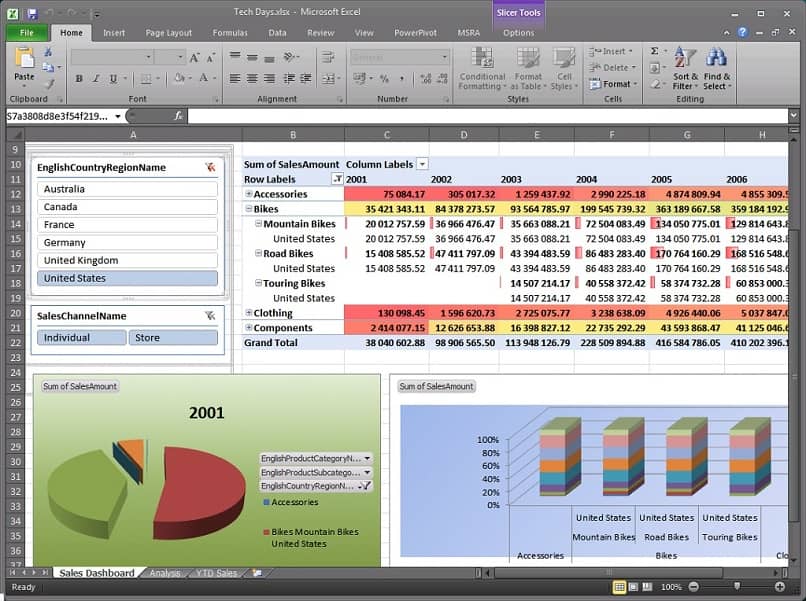
Wenn Ihr Excel Version 2010 ist.
Ja, im Gegenteil, die Version, die Sie haben, ist von 2010, wie Sie Power Pivot in Excel installieren, ist sozusagen etwas manueller.
In diesen Fällen wird der Power Pivot aus dem Internet heruntergeladen. Sie können es beispielsweise mit den Worden “Power Pivot for Excel 2010“ googeln.
Vor dem Herunterladen müssen wir diejenige auswählen, die sowohl zu unserer Version von Excel als auch zur Architektur des PCs passt.
Daher ist es wichtig festzustellen, ob Ihr Computer 32-Bit oder 64-Bit ist, da dies davon abhängt, ob das Plugin funktioniert.
Nachdem wir das Installationsprogramm haben, führen wir die folgenden Schritte aus:
Es erscheint ein Fenster, in dem wir “Ausführen” oder “Ausführen” auswählen müssen, um die Installation zu starten
Wir drücken “Weiter“, wir müssen die “Vertrags- und Lizenzbedingungen“ akzeptieren. Drücken Sie “Weiter” und “Installieren”.
Nach Abschluss der Installation sollte Excel automatisch die Power Pivot-Registerkarte platzieren.
Ich hoffe, dieser Artikel war sehr hilfreich für Sie, ich lade Sie ein, durch unsere Website zu gehen und viele andere Dinge und Kuriositäten zu lernen, die Ihnen jederzeit von großer Hilfe sein werden, das versichere ich Ihnen.


