So konvertieren Sie ein Word-Dokument kostenlos online in HTML
Das Konvertieren eines Word-Dokuments in HTML ist mit den vielen verfügbaren Tools einfach und heute noch einfacher. Online-Optionen bieten die Möglichkeit, optimierten Code für Ihre Seite zu erhalten, während Word es Ihnen ermöglicht, das Endergebnis als Kopie des Dokuments zu behalten.
Beide Optionen sind nützlich, um das Dokument online zu veröffentlichen, als wäre es eine Website. Alle Elemente einer Word-Datei können interpretiert und in das HTML-Format umgewandelt werden.
So konvertieren Sie ein Word-Dokument kostenlos online in HTML
Top 5 Tools zum Konvertieren eines Word-Dokuments in HTML online
1 Word zu HTML
Eines der am einfachsten zu verwendenden Tools, da seine Benutzeroberfläche einem Texteditor sehr ähnlich ist. Word to HTML verfügt über die grundlegenden Steuerelemente zum Bearbeiten von Text inline, unabhängig davon, ob es sich um das Formatieren der Schriftart oder das Hinzufügen von Bildern handelt.

Um es zu verwenden, müssen Sie nur das Word-Dokument oder einen anderen Texteditor öffnen, den Inhalt kopieren und in den Word-Editor-Bereich einfügen. Für das Endergebnis öffnen Sie die Registerkarte HTML-Editor, um den Code zu erhalten. Das Beste von allem ist die Möglichkeit, den Code zu bearbeiten und zu bereinigen, indem unnötige Elemente entfernt werden.
2 Word zum Reinigen von HTML
Es funktioniert ähnlich wie Word HTML, nur nicht so anpassbar. Öffnen Sie dazu das Dokument im Texteditor und kopieren Sie den Inhalt in das Textfeld auf der Seite.
In Word to Clean können Sie leere Absätze entfernen, <b>-Tags in <strong> und <i> in <em> ändern, um ein optimiertes Endergebnis zu erhalten. Am Ende müssen Sie nur noch auf die Schaltfläche zum Konvertieren in sauberes HTML klicken.
3 umgewandelt
Zweifellos einer der beliebtesten unter den Benutzern, da er über eine Chrome-Erweiterung verfügt, die den Vorgang erheblich vereinfacht. Um die Konvertierung durchzuführen, müssen Sie die Datei von Ihrem PC, Laufwerk, Dropbox oder einer URL auswählen und das Ausgabeformat auswählen, das in diesem Fall HTML ist.
Convertio wird auch verwendet, um Audiodateien, Videodateien, Bilder, Präsentationen, Schriftarten und E-Books zu konvertieren. Eine der vollständigsten Online-Lösungen, die es heute gibt.
4 Online-Konvertierung
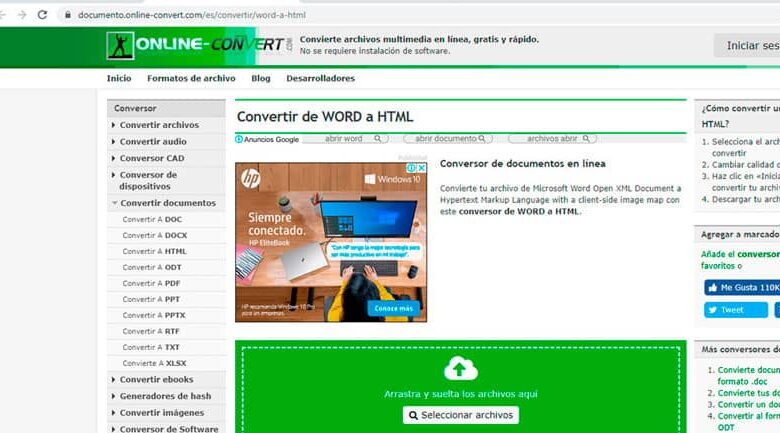
Ziemlich bekannt als Werkzeug zum Konvertieren von Bildern unter Beibehaltung qualitativ hochwertiger Ergebnisse. Onlyce-convert wird auch verwendet, um Dokumente in verschiedene Formate, einschließlich HTML, zu konvertieren.
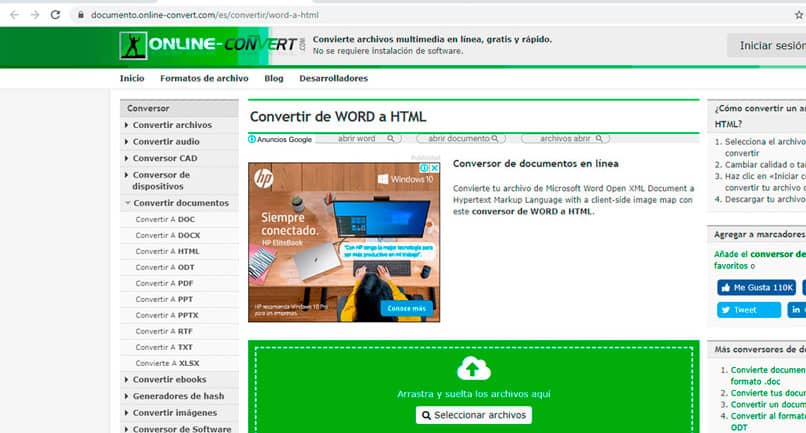
Um die Datei zu konvertieren, müssen Sie die Datei nur in den grünen Bereich der Seite ziehen. Es unterstützt auch das Hochladen von Dokumenten von einer URL, Dropbox und Google Drive.
5 Word zu HTML von DPFaid.com
Obwohl es das letzte auf der Liste ist, bedeutet das nicht, dass es nicht so gut funktioniert wie die anderen Tools. Word to HTML ist sehr einfach zu verwenden, obwohl die Benutzeroberfläche bei der Verwendung etwas verwirrend sein kann.
Unterstützt > Dokumente im.doc- oder.docx-Format und sie werden über die Schaltfläche Datei auswählen hochgeladen. Wählen Sie die Ausgabeoption und klicken Sie zum Beenden auf die Schaltfläche In HTML konvertieren.
Konvertieren Sie ein Word-Dokument vom PC in HTML
Word zeichnet sich nicht nur dadurch aus, dass es einer der meistgenutzten Texteditoren ist, sondern auch, weil es mehr als einen versteckten Trick unter seinen Funktionen hat, die Benutzern das Leben leichter machen, wenn man sie einmal entdeckt hat.
- Um eine Word-Datei in HTML zu konvertieren, müssen Sie nur das Dokument in der Anwendung öffnen.
- Nehmen Sie alle Änderungen vor, die Sie für erforderlich halten, bevor Sie die Konvertierung durchführen.
- Wählen Sie das Menü Datei und klicken Sie dann auf Speichern unter.
- Schreiben Sie den Namen des endgültigen Dokuments und den Ordner, in dem es gespeichert werden soll.
- Klicken Sie auf den Pfeil neben Word-Dokument (*.docx), um ein Dropdown-Menü mit allen verfügbaren Formaten zu aktivieren.
- Wählen Sie die Option Webseite (*.htm, *.html).
- Klicken Sie auf die Schaltfläche Speichern, um den Vorgang abzuschließen.