So kopieren Sie eine Tabelle von Excel nach Word, ohne sie zu verschieben
Excel-Tabellen sind derzeit weit verbreitet, da sie es Ihnen ermöglichen, viele Aufgaben oder Aufgaben von Tag zu Tag auszuführen und zu rationalisieren. Darüber hinaus ist dieses Microsoft Office-Programm vielseitig und ermöglicht es Ihnen , den allgemeinen Durchschnitt in Excel schnell und einfach zu erhalten. Manchmal ist es jedoch erforderlich, die in Excel erstellten Tabellen in ein Textformat wie Word zu ändern oder zu übertragen, da sie dazu dienen, die Informationen zu ergänzen, die sich in diesen Formaten widerspiegeln.
Falls Sie daran denken, eine Tabelle in Excel zu erstellen und diese nach Word übertragen müssen, ist es ebenfalls wichtig, dass Sie über die neueste Version des Office-Pakets verfügen, das Sie auf seiner offiziellen Seite in Microsoft-Office finden ; da Sie auf diese Weise Kompatibilitätsprobleme zwischen Programmen vermeiden und die Tabelle problemlos nach Word verschieben können.
Schritte zum Kopieren einer Excel-Tabelle nach Word, ohne sie zu verschieben
Das erste, was Sie wissen müssen, ist, dass das Einfügen einer Tabelle aus Excel in Word kein komplizierter Vorgang ist, aber die Schwierigkeit, sie in dieses andere Format zu kopieren, wird größer, wenn die Tabelle sehr groß ist. In diesem Fall könnte die Tabelle und damit die darin enthaltenen Informationen geändert werden. Um dies zu verhindern, müssen Sie Folgendes tun.
als Tabelle einfügen
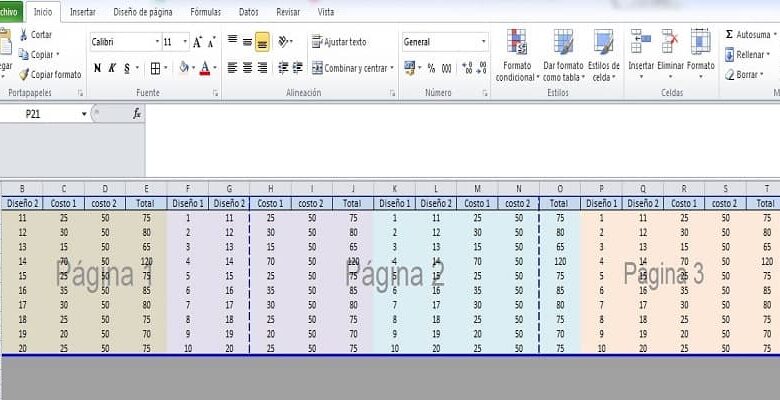
Um die Tabelle in Word importieren zu können, müssen Sie zunächst prüfen, ob die Informationen auf eine Seite des Formats passen. Für diesen Fall sollten Sie Folgendes tun; Sie müssen zu Excel gehen, wo Sie die Tabelle haben, und im unteren rechten Teil suchen, dort werden Sie feststellen, dass es einige Felder gibt, suchen Sie dasjenige mit der Aufschrift Seitenumbruchvorschau. Wenn Sie diese Option auswählen, sehen Sie, dass die Tabelle im selben Abschnitt angezeigt wird.

Später werden Sie sehen, dass einige Linien vertikal und horizontal blau erscheinen. Auf die gleiche Weise werden Sie feststellen, dass einige Buchstaben mit dem Word “Seite“ im Wasserzeichen erscheinen, diese geben die Anzahl der Seiten an, auf denen die Tabelle zu sehen ist.
Das heißt, wenn Sie sehen, dass in der Datei Seite 1, Seite 2 und Seite 3 steht, weil Excel die Tabelle so konfiguriert hat, dass sie in 3 Blättern angezeigt wird, bedeutet dies, dass Ihre Tabelle verzerrt angezeigt wird, um dies zu vermeiden Sie werde folgendes machen.
Sie wählen die blauen Linien aus und ziehen sie an das Ende des Blatts, sodass die gesamte Tabelle auf demselben Blatt oder derselben Seite angezeigt wird. Um dies zu überprüfen, können Sie zum Druckbereich gehen und feststellen, dass die Tabelle auf einem einzigen Blatt erscheint.
Als Excel-Objekt einfügen
Schon in diesem Fall ist es ideal, dass das Word-Format horizontal konfiguriert ist, das heißt, dass das Blatt eine horizontale Ausrichtung hat, damit die Tabelle besser angezeigt wird. Um die Tabelle einzufügen, gehen Sie wie folgt vor, gehen Sie zum Excel-Format und wählen Sie die Tabelle aus und kopieren Sie sie auf die gleiche Weise, wie Sie es mit einem Bild in einem Word-Dokument tun würden.
Eine andere Möglichkeit, die Tabelle einzufügen, ist wie folgt: Sie suchen nach einer Option namens Einfügen, die sich oben links befindet, Sie wählen sie aus und klicken auf den speziellen Einfügeabschnitt; Dort sehen Sie ein Dialogfenster, in dem Sie den Abschnitt mit der Aufschrift “Microsoft Excel-Objekttabelle“ finden. Wenn Sie darauf klicken, wird die Tabelle automatisch eingefügt.
Als Bild einfügen
Es gibt mehrere Möglichkeiten, eine Tabelle von Excel an Word zu übergeben und sicherzustellen, dass sie nicht verändert und auf die gleiche Weise angezeigt wird. Eine der einfachsten und am häufigsten verwendeten Methoden ist die Verwendung eines Bildes. Die erste Möglichkeit, die Sie verwenden können, besteht darin, die gesamte Tabelle zu schattieren und auszuwählen. Sie können dies tun, indem Sie die linke Maustaste drücken, um die Kopieroption auszuwählen, oder Sie können dies mit Hilfe Ihrer Tastatur tun, indem Sie “Strg + E“ drücken, um auszuwählen alle Kisten, die die Tabelle besitzt. Gehen Sie dabei zu Word, oben am Anfang sehen Sie ein Feld mit der Aufschrift “Einfügen“. Wenn Sie darauf drücken, sehen Sie einige kleine Optionen. Wählen Sie die mit “Bild“ aus oder drücken Sie einfach die Taste “Strg +“. V’-Tasten auf der Tastatur, jetzt können Sie die Tabelle in Word als Bild betrachten.
Die zweite Möglichkeit besteht darin, zum Start oder Menü Ihres Computers zu gehen und in die Suchmaschine “Snipping Tool“ einzugeben, dies ist eine Anwendung, die mit jedem Gerät geliefert wird. Wenn Sie darauf zugreifen, müssen Sie die Option “Neu“ drücken und dann Ihre Tabelle ausschneiden. Wenn Sie fertig sind, werden Sie sehen, dass dies zu einer anderen Registerkarte wechselt, von der aus Sie es als Bild speichern können. Geben Sie nun Word ein und gehen Sie zur Option “Einfügen“ und dann zu “Bild“, um das gespeicherte Bild zu finden und an das Blatt anzuhängen. Es sollte erwähnt werden, dass Sie nach dem Hinzufügen zu Word keine Änderungen mehr vornehmen können.

So verknüpfen Sie eine Excel-Tabelle mit einem Word-Dokument
Falls Sie beim Einfügen der Excel-Tabelle in das Word-Format bemerken, dass diese nicht richtig angezeigt wird, machen Sie sich keine Sorgen, gehen Sie einfach zu den grau schattierten Rändern, die sich in den Grenzen der Tabelle befinden. Sie werden sehen, dass Sie die Tabelle verkleinern oder vergrößern können, ohne ihre Eigenschaften zu verlieren, und um sie sogar besser aussehen zu lassen, können Sie die Ränder so konfigurieren, dass das Blatt mehr Platz hat.
Wenn Sie die Excel-Tabelle bereits erfolgreich unverändert nach Word kopiert haben und diese ausdrucken möchten, empfiehlt es sich, diese Datei in das PDF-Format zu konvertieren; denn auf diese Weise können Sie das vollständige Dokument ausdrucken oder versenden , ohne Gefahr zu laufen, dass es geändert oder modifiziert wird.
Kopieren Sie Daten aus Excel in ein Word-Dokument ohne Tabelle
Excel und Word sind sehr wichtige Werkzeuge, um unsere Aktivitäten auf die korrekteste Weise ausführen zu können, aber es gibt einige Funktionen, die wir nicht kennen und die wir kennen sollten. Es kann vorkommen, dass Sie einige Informationen an Word übergeben müssen, um sie ändern zu können, aber dies wird normalerweise in einem Tabellenformat übergeben. Es gibt zwei Möglichkeiten, nur den Inhalt von Tabellen an Word zu übergeben.
Verwenden der Einfügeoptionen
Öffnen Sie Excel und kopieren Sie alle Informationen, die Sie weitergeben möchten, und gehen Sie dann zu Word. Positionieren Sie die Maus über dem Blatt und drücken Sie die rechte Taste. Wenn Sie dies tun, sehen Sie, wie ein Menü angezeigt wird, gehen Sie zum Abschnitt “ Einfügeoptionen “ und wählen Sie den Abschnitt “Nur Text behalten“. Dadurch sehen Sie, wie alle Daten ohne Tabellen geordnet sind.
Verwenden Sie die Option “In Text konvertieren”.
Wiederholen Sie dazu einfach den ersten Schritt, nämlich das Kopieren der Informationen aus Excel und das anschließende Einfügen in Word. Wenn Sie die Tabelle ausgewählt haben, klicken Sie oben auf “Layout“. Drücken Sie dann auf das Feld “ In Text konvertieren “, Sie werden sehen, dass ein Fenster erscheint und wählen Sie die Option, die Sie bevorzugen, um den Text zu trennen, klicken Sie schließlich auf “OK“ und Sie werden sehen, wie sich der Datenbereich ändert.