So legen Sie ein Passwort für eine beliebige App fest – Apps blockieren
Obwohl wir wissen, wie man ein Passwort auf unserem Mobilgerät eingibt, ist es manchmal oft schwierig , den Zugriff auf eine bestimmte Anwendung wie beispielsweise Facebook auf meinem Handy zu blockieren, da die meisten Handys diese Optionen nicht haben. Sowohl für iPhone als auch für Android gibt es einige Alternativen, die uns helfen werden, dieses Problem zu lösen, deshalb zeigen wir Ihnen dieses Mal, wie Sie ein Passwort für jede App vergeben können.
So legen Sie ein Passwort für eine beliebige App fest – Sperren Sie Apps
Beste Apps zum Sperren von Apps auf unserem Gerät
Wie wir bereits erwähnt haben, gibt es einige Alternativen, um Kennwörter für bestimmte Handyanwendungen zu vergeben. Da wir in unserem Handy die Anwendungen haben, auf die niemand ohne unsere Erlaubnis zugreifen soll, wie unter anderem soziale Netzwerke, Banken, persönliche Daten.
Hier lassen wir Sie am besten je nach System Ihres Handys, wo Sie ein Passwort für jede App festlegen können.
iPhone-Apps
- Secret Apps Photo Lock: Dies ist eine der besten Apps, die wir empfehlen können, da sie die Möglichkeit hat, durch einen Zugriff zu sperren, und außerdem können wir unsere privaten Daten, die auf unserem Handy gespeichert sind, wie Fotos, Videos, speichern. Notizen oder was wir wollen
Es funktioniert mit Muster, PIN und Zeichenschlüssel, es hat auch ein Anti-Diebstahl-System, das es uns ermöglicht, den Standort zu kennen, wenn Sie ohne unsere Zustimmung auf unser Gerät zugreifen möchten.
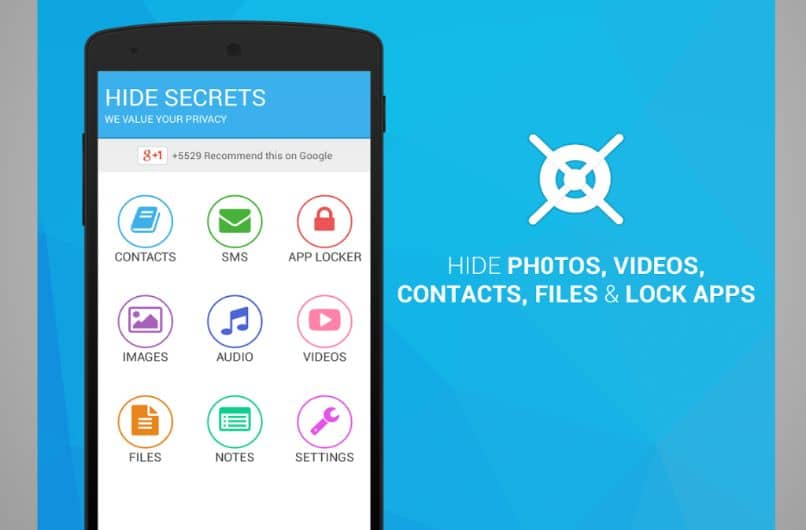
- 1Password: Als eine der am häufigsten heruntergeladenen Anwendungen zum Blockieren von Anwendungen ist es bekannt für seine gute Leistung und die angebotenen Sicherheitsmethoden. Neben dem Blockieren jeder gewünschten Anwendung können wir auch unterschiedliche Passwörter für jede Anwendung erstellen. Dadurch wird viel mehr Sicherheit ermöglicht.
- Password Manager: Wenn Sie nach etwas viel Sichererem suchen, gibt es den Password Manager, mit dem wir Dateien und Anwendungen mit 256-Bit-AES-Militärverschlüsselung speichern können. Was unsere Informationen auf diese Weise verschlüsselt und schützt, ist normalerweise sehr nützlich für persönliche Passwörter, Daten, Kreditkartennummern und andere.
Android Apps
- AppLock: Sicher haben Sie schon von dieser App gehört, da sie eine der am häufigsten heruntergeladenen im Play Store ist. Dadurch können wir jede App mit einem Passwort sperren, das wir bei der Installation der App erstellen. Es ermöglicht uns auch, mehrere Profile zu erstellen und Fotos, Videos, Dateien und mehr zu verstecken.
- Privacy Knight: Es ist normalerweise eine sehr gute Option, Anwendungen zu blockieren, da es keine Werbung bringt. Es erlaubt uns auch, unseren Fingerabdruckleser zu verwenden, und eine seiner besten Funktionen ist, dass, wenn wir das Passwort mehrmals falsch eingeben, mit der Frontkamera ein Foto von uns gemacht wird, damit wir wissen, wer unser Telefon eingeben wollte.
- Norton App Lock: Von der großen Marke Norton, die auf ihrer offiziellen Seite angibt, wie man Norton App Lock herunterlädt und installiert, bringt uns dieses hervorragende Tool zum Sperren von Anwendungen, es ist normalerweise sehr vollständig und ermöglicht es uns, Dateien wie Bilder und Audio zu schützen, Dateien und vieles mehr. Auf der anderen Seite können wir unseren Fingerabdruckleser verwenden und Anwendungen mit unserem Passwort deinstallieren. Darüber hinaus schützt es uns vor Viren.
So legen Sie ein Passwort auf unserem iPhone-Gerät fest
Das iPhone ist bei dieser Art von Konfiguration normalerweise etwas zurückhaltend, für sie müssen wir in den Entwicklermodus oder andere Alternativen wechseln, um unser Gerät blockieren zu können. Aber wir haben eine einfache Option für iOS 12.
- Wir gehen zur Option Einstellungen und dann zur Nutzungsdauer
- Klicken Sie auf die Option Code verwenden für “Zeit der Nutzung”.
- Dann geben wir das Passwort ein, das wir sperren möchten
- Danach müssen wir oben klicken und unten erhalten wir alle Apps, die wir am häufigsten verwenden
- Wir wählen die Anwendungen aus, die wir blockieren möchten, und drücken dort, wo es heißt Limit hinzufügen.
- Nach der Auswahl gehen wir zu Apps bearbeiten und setzen ein Zeitlimit von 1 Minute und klicken auf Hinzufügen und fertig!
So legen Sie ein Passwort auf unserem Android-Gerät fest
Im Fall von Android erlaubt es uns nicht die Option wie bei seiner Konkurrenz. Hier müssen wir eine Anwendung herunterladen, um Anwendungen mit einem Passwort auf Android-Geräten blockieren zu können, im Fall von OnePlus-Handys, wenn wir bestimmte Anwendungen blockieren können. Falls Sie eine Anwendung herunterladen, lassen wir Ihnen die besten Optionen oben und der Vorgang zum Blockieren ist normalerweise sehr einfach.
Abschließend hoffen wir, dass Ihnen dieser Artikel gefallen hat und dass Sie gelernt haben, wie man ein Passwort für jede App festlegt, aber wir würden gerne wissen. Gibt es eine Möglichkeit, Apps mit einem Passwort auf einem Android-Gerät einfacher zu sperren? Wenn ja, kannst du es uns in den Kommentaren mitteilen.