So machen Sie den Ghost-Effekt in Photoshop für professionelle Bilder

Den Ghost- oder Ghost-Effekt beim Bearbeiten eines Fotos zu erzielen, ist einfach. Wir können dies erreichen, indem wir mehrere Photoshop-Tools zusammen verwenden. Diesen Effekt auf Fotos anzuwenden, besteht darin, ein Foto auszuwählen und es zu verzerren, alles andere entspricht anderen Feineinstellungen.
So erstellen Sie den Ghost-Effekt in Photoshop für professionelle Bilder
In diesem Artikel erklären wir, wie Sie den Ghost-Effekt verwenden oder erzielen, und wir zeigen Ihnen, mit welchen Tools Sie diesen Effekt erzeugen können. Wenn Sie diesem kleinen Tutorial folgen, können Sie es erreichen und die Fotos mit dem Effekt mit Photoshop bearbeiten. Weiter lesen.
So funktioniert professionelle Bildbearbeitung
Professionelle Fotobearbeitung ist für die Behebung und Verbesserung jeglicher Art von Unvollkommenheit in einem Bild verantwortlich. Dies gilt für unzählige Dinge, aber im professionellen Bereich wird dies normalerweise verwendet, um ein Produkt zu bewerben.
Durch Programme wie Photoshop lassen sich perfekte Bilder erstellen, die in vielen Fällen sogar fantasievoll sein können. Um dies zu erreichen, verwendet ein Bildbearbeitungsprogramm eine Reihe von Werkzeugen. Jeder spezialisierte sich auf etwas Bestimmtes wie Helligkeit, Deckkraft und Kontrast.
Welche Verwendungsmöglichkeiten gibt es für den Ghost-Effekt?
Der Ghost-Effekt wird heutzutage sehr häufig verwendet, und seine Verwendung konzentriert sich nicht auf eine Sache. Wir können es also bei mehreren Gelegenheiten verwenden, auf die wir im Folgenden näher eingehen werden.
Verbessern Sie Ihre Produktkataloge
Obwohl dies nicht sehr häufig vorkommt, gibt es Fälle, in denen Sie den Ghost-Effekt verwenden können, um Ihren Katalogen ein innovatives Aussehen zu verleihen. Dies liegt an der ungewöhnlichen Art des Effekts, der den Benutzer fasziniert und zum Weiterlesen einlädt.
erschrecken Sie Ihre Freunde
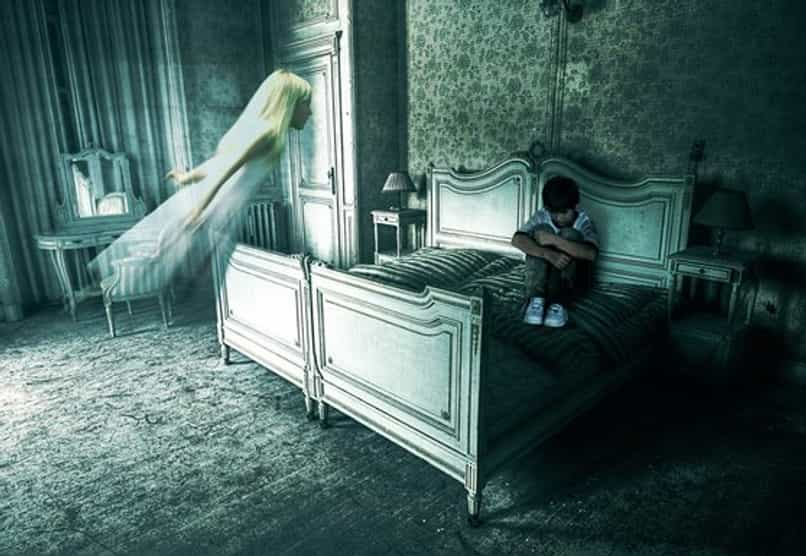
Wie Sie wissen, versucht der Ghost-Effekt, eine Person in einen Geist zu verwandeln, auf diese Weise können Sie dem Bild einen düsteren Effekt verleihen. Aus diesem Grund können Sie, wenn Sie Ihren Freunden oder Bekannten einen ordentlichen Schrecken einjagen wollen, diesen Effekt auf ein Foto von sich anwenden und es anschließend an Ihre Kontakte verschicken.
Wie kann ich den Ghost-Effekt mit Photoshop machen?
Um den Ghost-Effekt zu erhalten, müssen Sie die folgenden Schritte ausführen. Wir erklären Ihnen im Detail, was Sie tun und mit Photoshop anwenden sollten. am Ende werden Sie es als Designmeister sicherlich schaffen, diesen Effekt zu nutzen.
Das erste, was Sie tun sollten, ist, das Foto auf Ihr Arbeitsblatt zu legen und zu versuchen, eines zu finden, bei dem der dunkle Hintergrund mit dem helleren Gesicht oder Körper kontrastiert. Dann werden Sie das Bild duplizieren, indem Sie ‘Strg + J’ drücken ; Klicken Sie mit der rechten Maustaste auf das nicht duplizierte Foto und wählen Sie “In Smart-Objekt konvertieren“.
Dann gehen wir zu “Filter“ und sehen uns die Option “Unschärfe“ an; in letzterem klicken wir auf “Bewegungsunschärfe“. Hier stellen Sie einen Winkel von 0 plus einen Abstand von 300 Pixel ein, um schließlich auf “OK“ zu klicken.
Jetzt gehen wir zum ausgewählten Filter auf der rechten Seite unseres Bildschirms und wählen einen Pinsel aus. die Größe des Pinsels sollte je nach Gesichtsgröße relativ groß sein und eine Deckkraft von 20 % wählen.
Wenn Sie die schwarze Farbe ausgewählt haben, entfernen Sie die Teile des Gesichts, indem Sie einfach darauf klicken und den Verzerrungsfilter ein wenig löschen. Dieser Schritt wird sorgfältig durchgeführt, ohne den gesamten verzerrten Bereich zu entfernen, um dann die Anpassungen anzuwenden und einen echten Geistereffekt zu erzielen.
Zu den Anpassungen, die wir verwenden werden, um den Ghost-Effekt in unserem Foto zu erzielen, gehört die Verwendung eines anderen Filters.
In dem bereits ausgewählten Filter klicken wir erneut mit der rechten Maustaste und wählen erneut die Option “In intelligentes Objekt konvertieren“.
Dann gehen wir wieder zum Filtern und klicken auf “Galerie filtern…“; Klicken Sie im Abschnitt “Verzerren“ im angezeigten Fenster auf “Diffuses Leuchten“.
Die Einstellungen für dieses Glühen sind wie folgt: Körnung sollte auf 9 eingestellt werden; Leuchtfähigkeit bei 15; und Clarity Amount auf 11. Danach klicken Sie auf OK. Diese Einstellungen können je nach Farbton des verwendeten Bildes variieren, experimentieren Sie also mit dem Farbton und stellen Sie die Werte ein, die Ihnen am besten erscheinen.
Jetzt müssen wir nur noch eine Füll- und Anpassungsebene erstellen, indem wir auf die Option “Farbton und Sättigung“ klicken. Wir wählen das Fenster “Farbe“ ; wir setzen eine 95 in Ton; wir markieren 12 in Sättigung; und in der Leuchtkraft gehen wir auf -14 herunter.
Und auf diese Weise ist der Ghost- oder Ghost-Effekt fertig. Es ist nicht so kompliziert und macht Spaß, genau wie andere ähnliche Filter in Photoshop.
Weitere Effekte können Sie in Bildbearbeitungsprogrammen machen
Der Ghost-Effekt oder Ghost ist einfach zu machen, die Filter und Anpassungen, die dazu gemäß unserer vorherigen Erklärung verwendet werden, können Sie dazu ermutigen, weiterhin andere Arten von Dingen zu bearbeiten und mit anderen Effekten zu spielen.
Wenn dies bei Ihnen der Fall ist und Sie mehr über Ghosting-ähnliche Effekte erfahren möchten, können Sie den Glitch-Effekt in Photoshop ausprobieren und so ein cooles und interessantes Bild erstellen.
Wenn Sie die Bearbeitung in Photoshop fortsetzen möchten, empfehlen wir Ihnen, zu lernen, wie Sie mit diesem Editor auf einfache Weise einen realistischen Effekt im Wasser erzeugen.
Sie können in Photoshop auch einen Dunsteffekt anwenden, um den Umgang mit den Werkzeugen und Filtern im Editor selbst zu üben.

Aber wenn Sie immer noch nicht überzeugt sind oder Photoshop nicht mögen, können Sie die vorhandenen Alternativen zu diesem Bildeditor frei wählen, damit Sie sich beim Bearbeiten und Anwenden von Filtern wohler fühlen, um einen Geistereffekt oder Geistereffekt zu erzielen.
dramatisches schwarz-weiß
Eines der Merkmale dieses Effekts ist, dass beim Anwenden ein Schwarz-Weiß-Ton auf dem Bild verbleibt. Dies ist jedoch nicht das traditionelle Schwarz-Weiß, sondern ein viel düstereres und dramatischeres, insbesondere für Halloween-Broschüren.
realistisch im Wasser
Eine weitere großartige Möglichkeit, diesen Effekt zu nutzen, ist in der Nähe von Gewässern. Wenn Sie den Effekt anwenden, werden sie nicht verformt. Dies bedeutet, dass Sie ein gutes Bild und gleichzeitig ein sehr detailliertes und realistisches Wasser haben können.
Bokeh
Der Bokeh-Effekt wird normalerweise bei Bildern erzielt, die so aufgenommen wurden, dass sie in einigen Bereichen unscharf wirken. Dies führt dazu, dass sich der Betrachter nur auf einen Abschnitt davon konzentriert. Aus diesem Grund wird er häufig zusammen mit dem Geistereffekt verwendet, um die Aufmerksamkeit des Betrachters auf den Geist zu lenken.
Panne
Der Glich-Effekt wird derzeit verwendet, um dem Bild einen modernen Touch zu verleihen. Wenn wir ihn anwenden, können wir sehen, wie einige Farben verzerrt und andere gesättigt sind. Aus diesem Grund können wir es mit dem Geistereffekt verwenden und mit dieser Kombination von Effekten ein gutes Ergebnis erzielen.