So messen Sie Bilder mit Photoshop ‘Lineal’ – Easy Tools
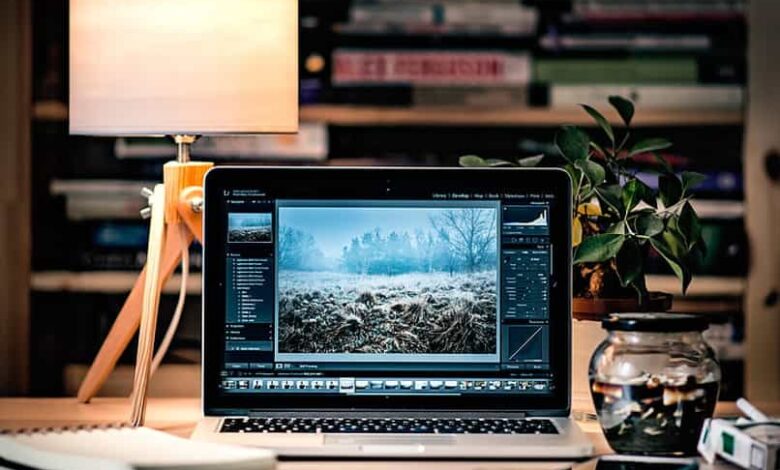
Das Messen der Bildgröße in Photoshop ist eine der wichtigsten Funktionen. Digitale Bearbeitungswerkzeuge nehmen seit jeher einen besonderen Platz im Verzeichnis der Werkzeuge für Fotoexperten und natürlich für Amateure und andere Fotoliebhaber ein.
Die Welt der Fotografie und “Fotomontagen“ hat in den letzten 30 Jahren einen großen Einfluss gehabt. Zeitungen und Zeitschriften gehörten zu den Befürwortern des Einsatzes von Bildbearbeitungsprogrammen. Marketer belegten dann denselben Kurs und fügten ihrem Verzeichnis eine ausgewählte Anzahl von Programmen hinzu.
Besonderheiten des Programms Adobe Photoshop
Viele haben versucht, Alternativen zu Adobe Photoshop zu finden, und es gibt viele, aber nichts im Vergleich zu dem betreffenden Tool, da es viele Funktionen hat, von denen die meisten professionell sind, ist es eine der besten Funktionen, die es hat.
Die Tatsache, dass es professionell verwendet wird, bedeutet jedoch nicht, dass Laien es nicht verwenden können, da viele Menschen es sich zur Aufgabe gemacht haben, es informell zu lernen. Manche beherrschen das Tool sogar besser als ein Profi, ohne selbst einer von ihnen zu sein.
Das Messen der Bildgröße in Photoshop gehört zu den besten Tugenden des Tools, ganz zu schweigen davon, dass Sie mit diesem Bild- und Fotoeditor Bilder von Grund auf neu erstellen können, ohne nach vorinstallierten Bildern suchen zu müssen. Alles hängt von Ihrer Vorstellungskraft und Ihrem Talent ab.
Eine weitere großartige Funktion ist die Wiederherstellung von Fotos, die sich in einem sehr schlechten Zustand befinden. Dazu benötigen Sie natürlich andere Ressourcen, wie z. B.: Scanner oder Multifunktionsdrucker. Sie können Bilder und Fotos auch so ändern, dass Sie Elemente entfernen oder hinzufügen können, also sollten Sie nicht aufhören, Photoshop zu verwenden.
Mit Adobe Photoshop kompatible Geräte
Um die Größe von Bildern in Photoshop zu messen, Fotos wie ein Profi zu bearbeiten , ein Foto in eine Karikatur umzuwandeln, zu vektorisieren oder jede Art von Bild- oder Grafikbearbeitung durchzuführen, müssen bestimmte Parameter in Bezug auf die Spezifikationen der kompatiblen Geräte berücksichtigt werden mit Photoshop Adobe Photoshop (falls Sie möchten, dass das Programm gut funktioniert).

Adobe Photoshop ist ein Programm, das hauptsächlich für zwei Arten von Betriebssystemen verfügbar ist, sowohl für Windows als auch für MAC. Es ist jedoch nicht nur notwendig, diese beiden großartigen Systeme zu haben, denn Ihr Computer muss gute Eigenschaften in Bezug auf Prozessor, Arbeitsspeicher, Festplatte und Grafikkarte haben.
Wenn Sie ein Windows- oder MAC-Benutzer sind und unter anderem die Größe von Bildern in Photoshop messen möchten, benötigen Sie einen Prozessor mit 64- oder 32-BITS-Kompatibilität; 2 GHz oder höher, ein Arbeitsspeicher von 8 GB (oder höher), eine Grafikkarte von mindestens 2 GB oder 4 GB und schließlich muss die Festplatte mehr als 4 GB zur Verfügung haben. Haben Sie auch einen Monitor mit einer Auflösung von 1280 x 800 und einer UI-Skalierung von 100 %.
So erhalten Sie das Messwerkzeug von Photoshop
Noch nie war es so einfach, die Größe von Bildern in Photoshop zu messen. Es gibt unzählige Bild- und Foto-Editoren, aber nichts im Vergleich zum unschlagbaren Adobe Photoshop.
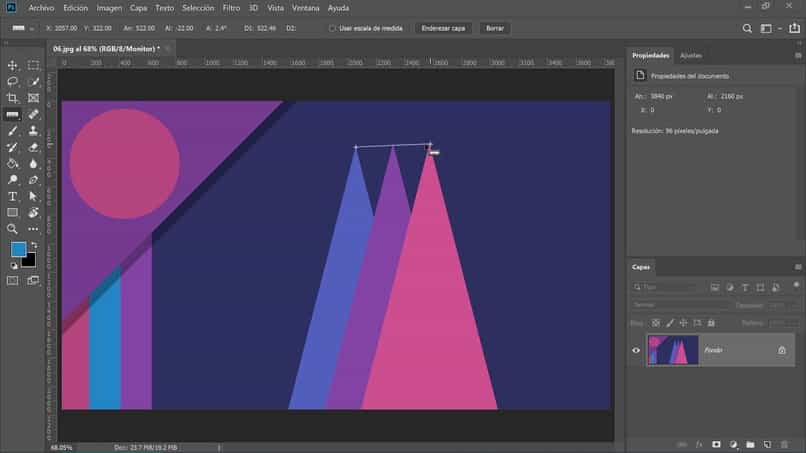
Um die Größe von Bildern in Photoshop zu messen, insbesondere mit dem Linealwerkzeug, müssen Sie diese Option in der Funktionstabelle finden, die das betreffende Programm anzeigt. Mit dem Werkzeug “Lineal“ können Sie jeden Bereich eines Bildes messen.
Wenn Sie die Funktion zum Messen der Bildgröße in Photoshop nicht finden können, wählen Sie die Figur “Pipette“ und suchen Sie die Form “Lineal“, bewegen Sie sich dann vom Startpunkt zum Endpunkt, wo Sie das Bild messen möchten, und das ist es.
Wenn Sie andererseits eine Messlinie bearbeiten möchten, drücken Sie erneut auf das Symbol “Lineal“ und wählen Sie dann einen der Punkte der festgelegten Messlinie aus, sei es der Anfang oder das Ende. Dadurch können Sie die Größe ändern die Linie, aber wenn Sie sie verschieben möchten, klicken Sie auf die Linie und ziehen Sie sie. Wenn Sie es nur entfernen möchten, wählen Sie die Linie aus und ziehen Sie sie aus dem Bild oder klicken Sie auf die Option “Löschen“.
Erfahren Sie, wie Sie das “Lineal“ von Photoshop für Bilder verwenden
Das Linealwerkzeug wird nicht nur zum Messen von Bildern in Photoshop, sondern auch zum Begradigen von Fotos verwendet. Dazu ist die Wahrheit meist ganz einfach.
Zunächst ist es notwendig, eine Linie der Stelle zu zeichnen, die Sie begradigen möchten. Dann ist es notwendig, die Option Ebene begradigen zu drücken. Und automatisch wird die betreffende Stelle begradigt. Dies ist eine der Funktionen, die mit dem Linealwerkzeug verfügbar sind.
Eine der Hauptfunktionen dieses Tools besteht darin, Bilder präziser einzufügen. Was später zu einem viel saubereren und perfekteren Ergebnis wird.
Sie können auch ein genaues Maß für die Proportionen Ihres Bildes haben. Was auf die eine oder andere Weise die Arbeit erleichtert, wenn wir über Proportionen sprechen.
Deshalb ist es wichtig , es richtig zu verwenden, und obwohl es auf den ersten Blick etwas kompliziert erscheinen mag, stehen Ihnen mit nur wenigen Klicks Werte und Proportionen zur Verfügung, von denen Sie möglicherweise nicht wissen, wie Sie sie erwerben können.
Ein sehr nützliches Werkzeug, das entwickelt wurde, um die Arbeit derjenigen zu erleichtern, die die Bearbeitung lieben, es ermöglicht Ihnen auch, nicht nur Entfernungen, sondern auch Winkel zu messen, die zur Grundlage einiger Bilder geworden sind.
Um Entfernungen zu messen
Ebenso können Sie mit dem Photoshop-Lineal Entfernungsmessungen vornehmen, dazu ist es jedoch notwendig, das Tool für diese Funktion zu konfigurieren. Als erstes müssen Sie zur Bearbeitungsoption gehen und den Abschnitt Einstellungen auswählen.
In diesem Abschnitt müssen wir die Option Regeleinheiten auswählen. Dort wird ein Fenster angezeigt, in dem Sie die Werte dieses Tools ändern können. Klicken Sie einfach auf die Einheitenoption in dem Feld mit der Bezeichnung Zentimeter.
Und drücken Sie ok, damit die Änderungen im Programm gespeichert werden. Auch wenn Sie auf den Bereich Bild>Analyse klicken und auf Messkonfiguration drücken und Messung auswählen, öffnet sich ein neues Fenster, in dem Sie eine neue Bewertung vornehmen können. Wählen Sie das Lineal-Werkzeug aus und zeichnen Sie mit einer Linie den Abstand, den Sie messen möchten.
Das Fenster zeigt die Pixellänge sowie die logischen Längenwerte an. Sie können diese Messung auch umbenennen und auf Ihrem Gerät speichern, um sie bei Bedarf später zu verwenden.
Es ist zu beachten, dass zur Durchführung von Messungen immer die Werteskala verwendet werden muss. Das heißt, derjenige, den wir zuvor konfiguriert haben, bevor eine Messung durchgeführt wird, muss aktiviert werden. Auf diese Weise können Sie auf die eine oder andere Weise viel genauere Messungen vornehmen.
Winkel zu messen
Dieses Werkzeug ist unerlässlich, um die Winkel unseres Bildes zu messen. Um seine Funktion anzuwenden, ist es notwendig, eine Linie in dem Winkel zu ziehen, den Sie messen möchten, und dann die Alt-Taste zu drücken. Dadurch verwandelt sich der Cursor in einen Kompass, was durch das Erscheinen des Symbols auf dem bestätigt werden kann Bildschirm.
Danach strecken Sie die Linie, um sie horizontal zu messen, und die Messungen werden oben auf dem Bildschirm angezeigt. Wenn die Abmessungen jedoch nicht in diesem Abschnitt angezeigt werden, können Sie sie im Informationsverkauf sehen.
Um es zu aktivieren, müssen Sie nur auf den Fensterbereich klicken und die Informationsfunktion aktivieren. Die Informationen dort werden etwas detaillierter und Ihnen werden die Winkeldaten, Entfernung eins und Entfernung zwei angezeigt. Darüber hinaus sind diese Proportionen beim Drucken oder Posten eines Bildes sehr wichtig, da die ordnungsgemäße Funktion davon abhängt. Nutzen Sie daher immer alle Funktionen, die Photoshop Ihnen bietet, und machen Sie die Bearbeitungsarbeit zu einem angenehmen Moment, zeigen Sie Ihre Kreativität und lassen Sie dieses Programm zu Ihrem besten Freund werden.