So ändern Sie die Ausrichtung oder drehen den Bildschirm beim Lesen auf einem Kindle
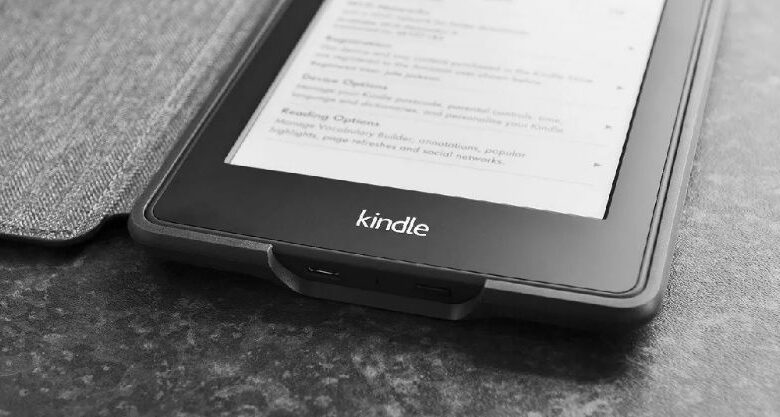
Wenn Sie ein Buchliebhaber sind, haben Sie sicherlich einen Kindle: einen Amazon E-Book-Reader. Es gibt viele Dinge, die Sie auf diesem Gerät konfigurieren können, um Ihr Lesen zu personalisieren; einer davon in Bildschirmausrichtung.
So können Sie beim Lesen auf einem Kindle die Ausrichtung ändern oder den Bildschirm drehen. Dann geben wir Ihnen einige Tipps, um das Beste aus Ihrem Gerät herauszuholen.
So ändern Sie die Ausrichtung oder drehen den Bildschirm beim Lesen auf einem Kindle
Ohne Zweifel hat dieses Amazon-Tool die Welt des digitalen Lesens revolutioniert, da es viele Funktionen hat, die für uns sehr nützlich sind. So können wir zum Beispiel schnell und einfach Bücher mit unseren Verwandten teilen, ohne dass sie das gleiche Buch kaufen müssen.
Wir sollten auch darauf hinweisen, dass Kindle-Geräte sehr anpassbar sind, da wir die Möglichkeit haben, verschiedene Hintergründe oder Bildschirmschoner kostenlos zu installieren, was ein wichtiges Detail ist.
Schließlich können wir den Amazon Kindle auch verwenden, um den Text in Sprache umzuwandeln, und auf diese Weise können Sie sich die Erzählung des Buches anhören, während Sie andere Aktivitäten ausführen.
So ändern Sie die Ausrichtung oder drehen den Bildschirm beim Lesen auf einem Kindle
Wenn Sie ein Buch auf einem älteren Amazon Kindle lesen und die Bildschirmausrichtung ändern möchten, folgen Sie diesen einfachen Schritten:
- Öffnen Sie ein beliebiges Buch. Dies liegt daran, dass die Option zum Drehen des Bildschirms nur beim Anzeigen von Text angezeigt wird.
- Drücken Sie die Texttaste. Dies ist die mit dem “Aa“-Symbol.
- Wählen Sie unter den Optionen, die in der Symbolleiste angezeigt werden, die Option “Bildschirmdrehung“ aus.
- Wählen Sie eine der 4 Ausrichtungen, die Sie bevorzugen und die Ihren Bedürfnissen am besten entspricht.
Auf diese Weise können Sie ein Buch auf Ihrem Kindle vertikal oder horizontal lesen. Es sollte beachtet werden, dass mit der Verabschiedung der Versionen physische Tasten eliminiert wurden. Daher ist hier der Prozess, um die Ausrichtung in den neuesten Modellen zu ändern.
So ändern Sie die Ausrichtung oder drehen den Bildschirm beim Lesen auf einem Kindle Touch oder neueren Versionen

Bevor wir anfangen, möchten wir ein paar Dinge klarstellen. Erstens ist im Gegensatz zum Kindle DX die Option, den Bildschirm so einzustellen, dass er automatisch gedreht wird, bei der Touch- Version nicht verfügbar. Zweitens hat der Kindle Touch im Gegensatz zu anderen Versionen nur 2 Ausrichtungsoptionen, nämlich Hoch- und Querformat.
Bei anderen Modellen kann zwischen 4 Ausrichtungen gewählt werden: horizontal nach links, horizontal nach rechts, vertikal nach oben und vertikal nach unten.
- Berühren Sie den oberen Rand des Bildschirms. Eine sekundäre Symbolleiste wird angezeigt.
- Drücken Sie in diesem Abschnitt die Option “Aa“.
- Wählen Sie nun die Option “Seite“ und dann “Ausrichtung“.
- Wählen Sie die gewünschte Ausrichtung, entweder Hoch- oder Querformat. Sie werden durch zwei Symbole dargestellt.
So einfach ist es, den Bildschirm beim Lesen auf einem Kindle zu drehen. Wir hoffen, dass dieses Tutorial Ihnen geholfen hat, Ihr Problem zu lösen.
Denken Sie daran, wenn Sie beim Lesen auf einem Kindle die Ausrichtung ändern oder den Bildschirm drehen
- Bei den meisten Modellen bleibt die Ausrichtung in allen verwendeten Anwendungen erhalten. Auf diese Weise bleibt die Ausrichtung gleich, wenn Sie den Bildschirm drehen, während Sie ein Buch lesen, wenn Sie zum Hauptmenü zurückkehren.
- Das Ändern der Ausrichtung wirkt sich nicht auf Spiele aus. Unabhängig davon, welche Position Sie gewählt haben, wird ein laufendes Spiel immer vertikal angezeigt.
Holen Sie mehr aus Ihrem Kindle heraus
Wenn Sie ein begeisterter Leser von Büchern in elektronischer Form sind, möchten wir Ihnen jetzt einige Tipps geben, damit Sie verstehen, wie Amazon Kindle funktioniert und das Beste aus diesem nützlichen Gerät herausholen
Holen Sie sich die Definition eines Wordes mit einem einzigen Tippen
Wenn Sie beim Lesen ein Word gedrückt halten, zeigt Ihnen der Kindle dessen Definition. Darüber hinaus werden alle Wörter, nach denen Sie suchen , gespeichert, sodass Sie jederzeit darauf zurückgreifen können. Klicken Sie dazu auf die drei Punkte oben rechts und wählen Sie die Option «Vokabular überprüfen».
Lesen Sie Artikel von jeder Webseite
Dazu müssen Sie zunächst eine Erweiterung in Ihrem Browser, sei es Chrome oder Firefox, installieren und konfigurieren. Am Ende dieses einfachen Vorgangs klicken Sie einfach auf die Option “An Kindle senden“ und voila, viel Spaß beim Lesen. Der Vorteil ist, dass die betreffende Seite in Ihrer Bibliothek als Dokument angezeigt wird und Sie sie sogar markieren können.
Akkuleistung optimieren
Die Akkuleistung des Kindle ist gut. Sie können die Dauer jedoch viel länger verlängern, indem Sie diese Tipps umsetzen:
- Schalten Sie WLAN aus, wenn Sie es nicht verwenden.
- Verringert die Helligkeit in Situationen mit wenig Licht. Wenn möglich, halten Sie es auf ein Minimum.
- Wenn Sie pausieren, schalten Sie das Gerät aus, anstatt den Bildschirmschoner zu aktivieren. Halten Sie dazu die Einschalttaste gedrückt und drücken Sie “Bildschirm ausschalten“.


