So schneiden Sie Teile eines Videos in CapCut ganz einfach – Richtig bearbeiten

CapCut ist eine Anwendung, die sehr beliebt geworden ist. Da es über eine Vielzahl von Bearbeitungsfunktionen verfügt, wird es häufig von Inhaltserstellern verwendet. Beispielsweise ist es möglich, bestimmte Teile eines Videos vor dem Hochladen zu schneiden. Um den Prozess hinter dieser Art der Bearbeitung zu kennen, wird das Thema unten diskutiert.
So schneiden Sie Teile eines Videos in CapCut auf einfache Weise – Richtig bearbeiten
Was sollte ich wissen, bevor ich Videoteile in CapCut lösche?
Die Funktion, bestimmte Teile eines Videos mit CapCut zu entfernen, ist für die professionelle Bearbeitung von Videos sehr nützlich. Es ist jedoch wichtig, dass die Möglichkeit, diese spezifischen Teile zu löschen, nicht kostenlos ist. Bevor Sie den Trick überhaupt kennen, müssen Sie ein paar Dinge wissen.
Zunächst müssen Sie wissen, dass durch Anwenden dieser Funktion der Teil des Videos dauerhaft gelöscht wird. Das heißt, das Fragment wird nicht an anderer Stelle auf dem Gerät zum Recycling gespeichert; es wird einfach verschwinden. Wenn wir einen Fehler machen oder nur die Bearbeitung korrigieren möchten, können wir natürlich die Rückgängig-Option verwenden.
Zweitens, verstehen Sie, dass durch das Löschen eines Teils des Clips auch sein Audio verloren geht. Dies kann besonders ärgerlich sein, wenn das Audio des Clips benötigt wird. In diesen Fällen können Sie jedoch das Audio aus dem Clip extrahieren und später hinzufügen, damit die Bearbeitung wie erwartet ist.

Und drittens muss berücksichtigt werden, dass durch das Löschen eines Fragments des betreffenden Clips ein Sprung entsteht, der je nach Aufnahme sehr stark sein kann. Es ist etwas Bemerkenswertes, da die Aufnahme in dieser Angelegenheit nicht so sein konnte, wie wir es gerne hätten.
Mit ein paar guten Anpassungen werden diese Probleme jedoch nicht schlimmer. Aus diesem Grund wird im Folgenden der Prozess erläutert, der befolgt werden muss, um ein Video in CapCut schneiden zu können und somit eine sehr professionelle Ausgabe zu erhalten.
Wie kann die Videoschnittbearbeitung in CapCut vereinfacht werden?
Das erste, was Sie wissen müssen, ist, dass Sie in CapCut zwei Arten von Bearbeitungen am Video vornehmen können: Reduzieren Sie die Dauer und schneiden Sie bestimmte Teile des Videos. Um die Dauer zu verkürzen, muss ein Verfahren befolgt werden, das in den drei unten genannten Schritten durchgeführt werden kann.
Clip auswählen
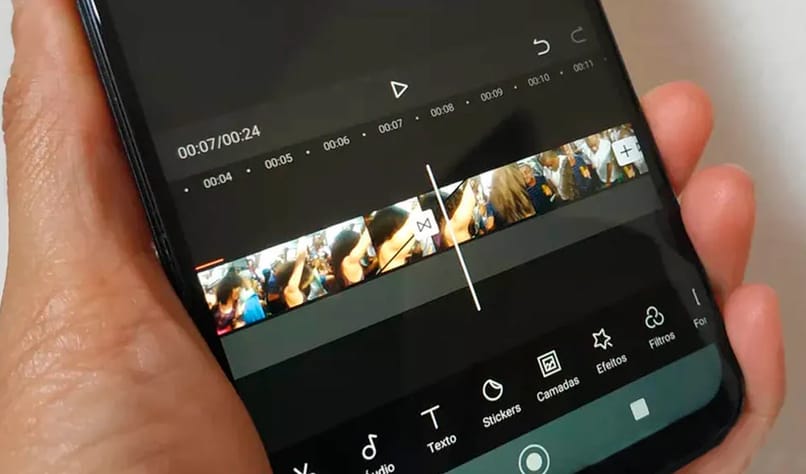
Zunächst müssen Sie den Clip auswählen. Dazu müssen Sie die App öffnen, dann das Video auswählen, an dem Sie arbeiten möchten, oder ein “Neues Projekt“ öffnen und schließlich auf die Clipdauerrolle in der Mitte des Bildschirms klicken. Wenn Sie darauf tippen, ändert sich das Optionsmenü unten und neue Optionen werden auf der Walze angezeigt.

Berühren Sie eines der Enden
Nachdem Sie auf die Videorolle geklickt haben, müssen Sie eines ihrer beiden Enden ausfindig machen, je nachdem, wo sich der Moment befindet, den Sie löschen möchten. Es ist wichtig zu sagen, dass für den Fall, dass der spezifische zu löschende Punkt sehr weit von einem der beiden Punkte entfernt ist, eine andere Option verwendet werden kann.
Um nur einen bestimmten Moment des Videos löschen zu können, können Sie die Timeline direkt am Ende der zu löschenden Szene suchen und dann im unteren Optionsmenü auf die Option “Teilen“ klicken. Dort wird die Rolle geschnitten und eine zweite erstellt. Von hier aus können Sie mit Schritt drei fortfahren.
Ziehen, um den Clip zu verlängern oder zu schneiden
Sobald wir das Ende der Rolle ausgewählt und gehalten haben, müssen wir es einfach nach rechts oder links ziehen, je nachdem, ob wir den Clip entfernen möchten. Wenn Sie mit dem Ziehen und Ablegen fertig sind, wird der gesamte Abschnitt, den wir gefegt haben, gelöscht. Wenn wir einen Fehler machen, können wir ihn natürlich mit der Option “Rückgängig“ korrigieren.
Einige fragen sich nun, wie oft ein Clip geschnitten werden kann oder sogar wie viele Clips eines Videos mit dieser App geschnitten werden können. Nun, diese Angelegenheit wird weiter unten ausführlicher erläutert.

Wie viele Clips eines Videos kann ich in CapCut zuschneiden?
Innerhalb von CapCut ist die Funktion zum Teilen oder Trimmen eines Clips sehr praktisch, um sehr professionelle Videos zu erstellen. Aus diesem Grund wird auch sehr geschätzt, dass es keine Begrenzung zum Trimmen und Löschen von Clips gibt. Nun muss hinzugefügt werden, dass je mehr ein Clip geteilt und getrimmt wird, desto weniger Bearbeitungsplatz bleibt dafür.
Eine andere Sache, die erwähnt werden muss, ist, dass es in CapCut zwar ein Tool zum Hinzufügen von Übergängen zwischen einem Clip und einem anderen gibt, aber es kann auch abrupte Sprünge zwischen den Clips erzeugen. Aus diesem Grund ist es notwendig, die Funktion des Teilens und Schneidens von Übergängen sparsam einzusetzen.
Nun, all dies wäre nutzlos, wenn am Ende des gesamten Clips nicht gespeichert würde. Daher erfahren Sie im Folgenden, wie Sie ein Video speichern, das bereits Schnitte und Bearbeitungen von CapCut enthält.
Wie speichere ich ein Video mit Ausschnitten von CapCut?
Die Wahrheit ist, dass das Speichern eines Videos sehr einfach ist. Zunächst müssen Sie sich für die Auflösung und Bildrate des Videos entscheiden. Klicken Sie dazu auf die Zahlenschaltfläche in der oberen rechten Ecke und ziehen Sie die Werte, bis Sie sich wohl fühlen. Die Empfehlung ist eine mittlere Auflösung und Bildrate pro Sekunde .
Danach müssen Sie auf das Aufwärtspfeilsymbol klicken, um das Video exportieren zu können, was nichts anderes ist, als es zu speichern. Diese kann in der Galerie oder im Dateimanager unseres Gerätes zu finden sein
Danach kann unsere Kreation bequem in anderen sozialen Netzwerken geteilt werden. So können Sie sehen, wie einfach es ist, Teile eines CapCut-Videos zu schneiden, und Sie können die Split-Option wirklich nutzen, um bestimmte Abschnitte jeder Aufnahme zu entfernen.