So setzen Sie Akzente oder Tilde in Word – Ganz einfach
Eine gute Rechtschreibung ist eine der Eigenschaften, die jeder Büroangestellte braucht. Vor allem, wenn es um den Job geht, viele Texte zu schreiben. Aber in diesen Zeiten würde eine gute manuelle Rechtschreibung nicht so viel helfen, da die Sendungen mit Computerprogrammen abgewickelt werden.
Wie man AKZENTE oder TILDE in Word setzt – SEHR EINFACH
Daher ist es wichtig, dass Sie lernen, wie man am Computer richtig schreibt. Wir werden Ihnen also auf einfache und schnelle Weise beibringen, wie Sie Akzente oder Tilden in Word setzen.
Die Beherrschung von Bürosoftware ist auch für Büroangestellte in diesem Jahrhundert von entscheidender Bedeutung. Und all diese Tools für den PC wurden entwickelt, um die Arbeit zu beschleunigen, sie effizienter und komfortabler zu machen.
Dieser Leitfaden wäre ein ausgezeichneter erster Schritt auf Ihrem Weg, sich mit Word vertraut zu machen. Anschließend können Sie sich in andere Tutorials zur Microsoft Office-Suite vertiefen, die Ihre Fähigkeiten schrittweise verbessern.
Um mit diesem Handbuch fortzufahren, ist es wichtig, dass Sie zuvor Microsoft Word von der offiziellen Seite heruntergeladen und installiert haben. Wenn man bedenkt, dass es sich um ein kostenpflichtiges Programm handelt, haben Sie vielleicht einige Zweifel daran.
Die Wahrheit ist, dass der Erwerb des Office-Pakets eine großartige Investition für unsere Schulung darstellt. Irgendwann wird es Möglichkeiten geben, hohe Positionen im Büro zu übernehmen, die nur den Gebildetesten offen stehen.
Wie setze ich Akzente oder Tilde in Word?
Im ersten Fall kann der Prozess sehr einfach sein. Das Schlimme kommt, wenn die normale Methode nicht funktioniert und wir auf andere Arten von Einstellungen zugreifen müssen.
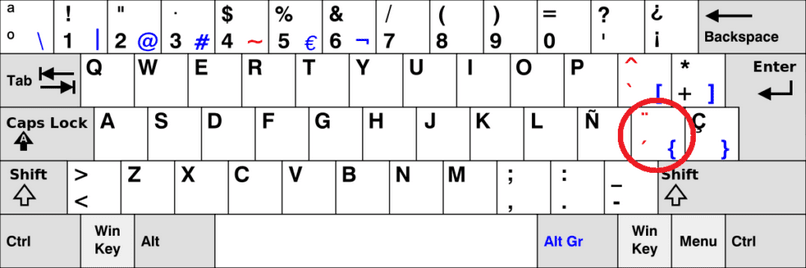
Wenn man auf dem Computer Akzente setzen will, greift man üblicherweise auf die Schaltfläche auf der Tastatur zurück, auf der diese Tilde gezeichnet ist. Dann wird die Taste gedrückt und dann der zu markierende Vokalbuchstabe. Die Position der Tilde-Taste variiert je nach Tastatur, am normalsten ist, dass Sie ein QWERTZ auf Spanisch haben.
Wenn Sie es bereits geschafft haben, den Akzent auf diese Weise zu setzen, lesen Sie das Tutorial trotzdem weiter. Wir zeigen einige Dinge, die bei größeren Problemen zu beachten sind.
Wenn Sie die Tilde-Taste drücken und anstatt platziert zu werden, ein anderer Symboltyp angezeigt wird, stehen wir vor einem Problem. Es ist sehr wahrscheinlich, dass Sie in Ihrer PC-Konfiguration eine englische Tastatur ausgewählt haben und keine spanische. Wir werden versuchen, die Tastatursprache auf einfache Weise zu ändern.
Es sollte in die untere rechte Ecke Ihres Bildschirms gehen (nicht Word, sondern der gesamte Bildschirm). Dort erscheint die Taskleiste mit verschiedenen Optionen. Sie werden feststellen, dass man drei Abkürzungen in Großbuchstaben hat. Wenn Ihre Tastatur auf Englisch ist, wird ENG (für Englisch) angezeigt.
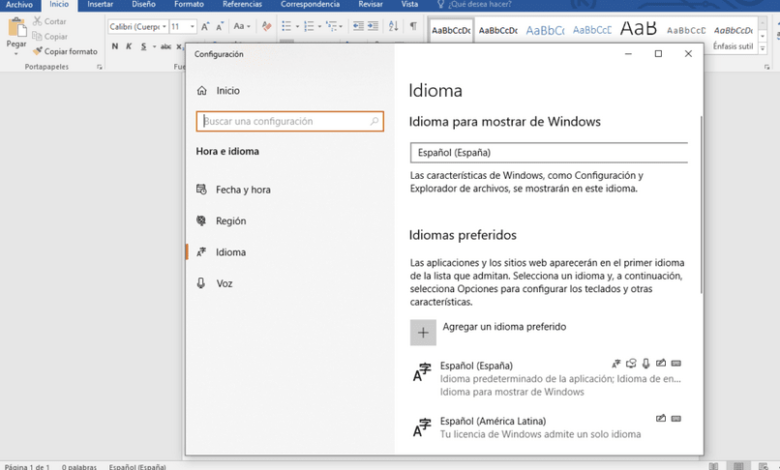
Drücken Sie diese Abkürzung und wählen Sie den Text Spracheinstellungen aus. Es öffnet sich ein Fenster mit der Option Bevorzugte Sprache hinzufügen und wir übernehmen das. In der Liste können Sie nach der gewünschten Sprache suchen, in diesem Fall Spanisch. Es gibt verschiedene Variationen des Spanischen, je nach Region, in der es gesprochen wird, aber alle verwenden die Tilde.
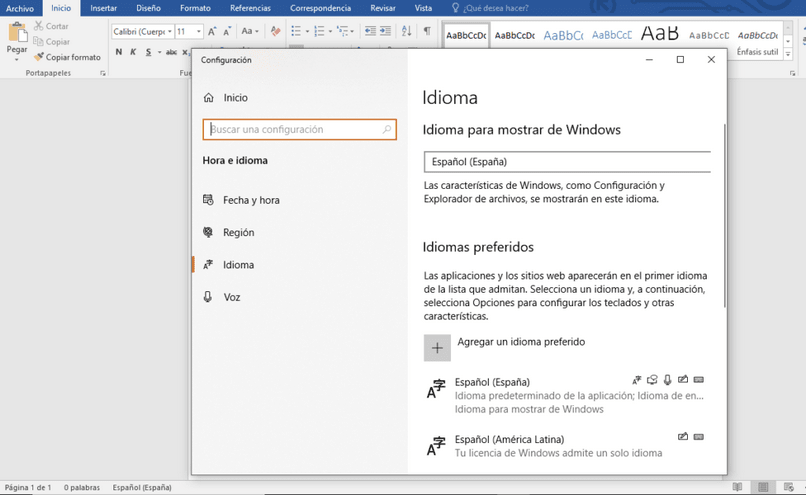
Sobald die Sprache hinzugefügt wurde, haben Sie die Möglichkeit, sie jederzeit auszuwählen. Jetzt können Sie die Akzente oder Tilden wie im ersten Schritt angegeben platzieren.


