So speichern Sie die Organisationseinstellungen für Arbeitsbereiche in AutoCAD

Zweifellos ist der Arbeitsbereich bei der Arbeit mit Autocad von entscheidender Bedeutung. Vor diesem Hintergrund zeigen wir Ihnen, wie Sie die Einstellungen der Arbeitsbereichsorganisation in AutoCAD speichern, damit Sie jederzeit darauf zugreifen können.
Die Autocad-Anwendung ist ein Muss für das 3D-Design. Dadurch ist es möglich, so unterschiedliche Aktionen wie das Berechnen oder Messen von Abständen, Winkeln und Umfängen durchzuführen. Tatsächlich gehen die Qualitäten des Programms weit über das hinaus, was angegeben wird, da es für viele Arbeitnehmer eines dieser wesentlichen Instrumente ist.
In jedem Fall ist es notwendig , einen Raum zu verwalten, der unseren Bedürfnissen entspricht, weshalb die Konfiguration der Organisation des Raums in Autocad etwas ist, das Sie jederzeit berücksichtigen sollten.
Einrichtung der Autocad-Arbeitsbereichsorganisation
Sicherlich ist die Konfiguration des Arbeitsbereichs etwas, das speziell davon abhängt, wie Sie arbeiten möchten. In jedem Fall bringen wir Ihnen bei, wie Sie auf die Grundmenüs zugreifen, damit die Arbeitsumgebung in Autocad angemessener angezeigt wird.

- Dazu muss auf das Menü zugegriffen werden, da über dieses die Änderungen vorgenommen werden. Gehen Sie einfach zum Abschnitt “ Optionen “. Klicken Sie dazu mit der rechten Maustaste in den Arbeitsbereich und suchen Sie nach dem Abschnitt Optionen.
- Alle Einstellungen im Zusammenhang mit der Organisation des Arbeitsbereichs werden angezeigt, auch hier sind die Optionen zum Ändern des visuellen Stils von Objekten in AutoCAD und vieles mehr. Die Konfigurationen, die Sie vornehmen können, sind vielfältig und wie bereits erwähnt, hängen sie davon ab, wonach Sie suchen und welche Arbeit Sie ausführen.
- Zum Beispiel ist es möglich , den Hintergrund unserer Arbeitsumgebung zu ändern, normalerweise in Schwarz, es ist eine ausgezeichnete Option, um unsere Augen zu schützen und unsere Projekte besser zu beobachten.
- Wenn Sie den Hintergrund ändern möchten, greifen Sie einfach auf die Option “Zeichnen“ zu, die im Startmenü erscheint. In dieser Umgebung können viele Optionen geändert werden und wir haben die Einstellungen entsprechend Ihrem “ Kontext “. Wählen Sie je nach Arbeitsumgebung diejenige aus, die Ihren Anforderungen entspricht.
- Es gibt auch den Abschnitt “Schnittstellenelement“, der speziell davon abhängt, was Sie tun möchten. Schließlich finden Sie “ Farbe“, das ist genau der Hintergrund des Arbeitsbereichs. Während Sie jede dieser Einstellungen vornehmen, sehen Sie unten eine Vorschau.
- Um die vorgenommenen Änderungen zu übernehmen, klicken Sie einfach auf “Übernehmen und schließen“. So oder so, sobald Sie den Arbeitsbereich schließen, ist es am besten, Ihre Einstellungen zu speichern.
Wenn Sie aus irgendeinem Grund Zweifel bezüglich des oben Gesagten haben, ist es oft sehr praktisch, die Befehlsleiste oder Symbolleiste in AutoCAD anzuzeigen. All dies wird dazu beitragen, dass Ihre Arbeit besser wird.
Speichern Sie die Autocad-Arbeitsbereichseinstellungen
Das Speichern der Arbeitsbereichseinstellungen ist zweifellos etwas, das jedem empfohlen wird, der mit Autocad arbeitet. Tatsächlich kann es sehr nützlich sein, denn wenn Sie in Zukunft eine ähnliche Arbeitsumgebung benötigen, können Sie einfach darauf zurückgreifen, wenn Sie sie gespeichert haben.
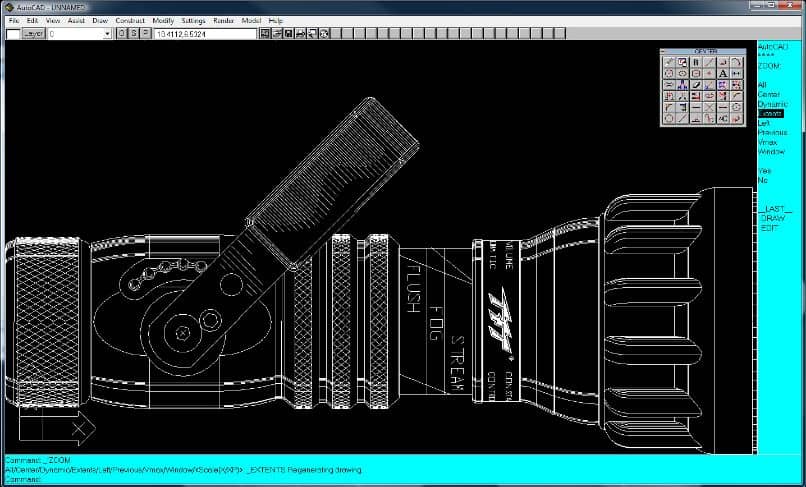
- Der Vorgang ist sehr einfach, gehen Sie einfach zum Abschnitt “Arbeitsbereich ändern“. Sie finden dieses Symbol unten rechts auf dem Bildschirm. Sie werden es leicht erkennen, da es die typische “ Zahnrad “-Konfiguration hat.
- Nachdem Sie auf “Arbeitsbereich ändern“ geklickt haben, müssen Sie auf “Aktuelles speichern unter…“ klicken.
- Geben Sie dabei einen bestimmten Namen für den erstellten Arbeitsbereich an. Geben Sie den Namen Ihrer Wahl ein und klicken Sie auf “ Speichern “. Auf diese Weise wurde die Organisationskonfiguration des Autocad-Programms erfolgreich gespeichert.
Dies ist sehr nützlich, da Sie jederzeit zu dieser Einstellung zurückkehren können. Einfach beim Programmstart auswählen und schon steht die Arbeitsumgebung bereit. Dies ist natürlich sehr nützlich, genauso nützlich wie das Ändern des Speicherpfads des Vorlagenordners in AutoCAD und andere Aktionen mit diesen Merkmalen.


