So stellen Sie Ihr Canva-Konto wieder her und setzen die Anmeldedaten Schritt für Schritt zurück
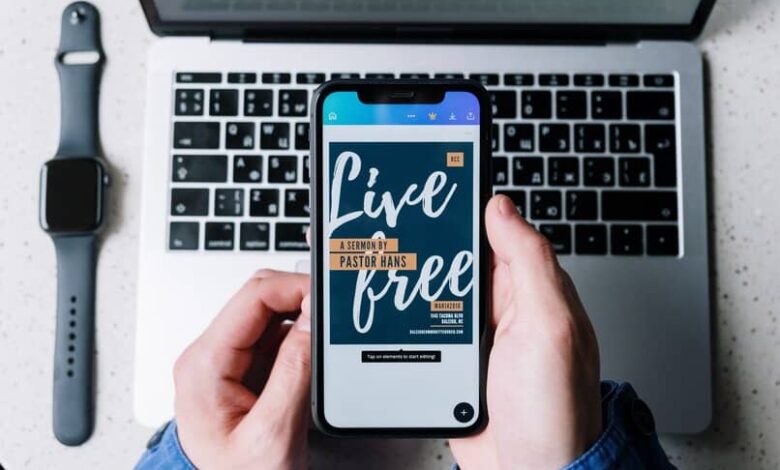
Canva ist eine sehr beliebte und äußerst nützliche Plattform, da Sie alle Arten von modernen Designs, Werbung für soziale Netzwerke und sogar Ihr eigenes Marken-Kit erstellen können, indem Sie intuitive Tools verwenden, die einfach zu bedienen sind und Ergebnisse erzielen, die denen von a entsprechen professionell..
Es ist eine kostenlose Anwendung mit Standarddesigns für Präsentationen, Logos, Flyer, Videos und mehr. Es enthält verschiedene Schriftarten und Schriftfamilien, Aufkleber, Bilder, Symbole, Emojis und Gifs, alles, was ein professioneller Designer braucht, aber an die Bedürfnisse aller angepasst.
Wenn Sie noch kein eigenes Canva-Konto erstellt haben, gehen Sie wie folgt vor: Und wenn Sie es bereits haben, aber aus heiterem Himmel Ihr Passwort vergessen haben, machen Sie sich keine Sorgen, wir wissen, dass Sie die wertvollen Designs, die Sie dort haben, nicht verlieren möchten, also zeigen wir Ihnen, wie Sie es wiederherstellen können.
Methoden zum Zurücksetzen Ihres Canva-Kontos
Keine Angst, wir alle haben unsere Zugangsdaten auf Webseiten vergessen, das ist völlig normal. In Canva können Sie einen Benutzer auf verschiedene Arten erstellen. Um Ihr Konto zurückzusetzen , müssen Sie also überlegen, welche Methode Sie verwendet haben.
Als erstes sollten Sie die Canva-Seite oder die mobile Anwendung aufrufen und diesen Schritten folgen.

mit Ihrer E-Mail
Wenn Sie Ihren Benutzer mit Ihrer E-Mail-Adresse über das Registrierungsformular erstellt haben, müssen Sie Folgendes tun, um ihn wiederherzustellen:
- Klicken Sie oben rechts auf “Zugriff“, wenn Sie sich auf einem PC befinden. Dadurch gelangen Sie zum Anmeldebildschirm.
- Anschließend klicken Sie auf die Option “Passwort vergessen?“. . Geben Sie Ihre E-Mail-Adresse ein und klicken Sie auf “Weiter“.
- Auf diese Weise erscheint auf der linken Seite ein Fenster mit der Meldung, dass eine E-Mail-Nachricht gesendet wurde.
- Gehen Sie zu Ihrem E-Mail-Posteingang und suchen Sie nach dieser Nachricht. Wenn es nicht angezeigt wird, überprüfen Sie Ihren Spam-Ordner.
- Wenn Sie die Nachricht öffnen, erscheint eine grüne Schaltfläche mit der Aufschrift “ Passwort zurücksetzen“. Klick es an. Sie gelangen zu einer neuen Registerkarte, auf der Sie Ihr neues Passwort ändern können. Geben Sie es ein und voila! Du kannst jetzt mit ihr hineingehen.
Mit Google
Wenn Sie Ihr Profil mit Ihrem Google-Konto erstellt haben, was wir normalerweise tun, wenn wir vom Handy aus sind, müssen Sie nur diese Schritte ausführen, um es wiederherzustellen:
- Klicken Sie bei der Anmeldung auf “Mit Google anmelden“. Auf der neuen Seite geben Sie Ihre E-Mail-Adresse ein und klicken auf “Weiter“.
- Falls Sie Ihre E-Mail vergessen haben, klicken Sie auf “ E-Mail vergessen?“. und folgen Sie den Schritten, um es wiederherzustellen.
- Wenn Sie Ihre E-Mail-Adresse bereits hatten, wird an dieser Stelle die Option zur Eingabe des Passworts angezeigt. Sie klicken auf die Option “Passwort vergessen?“.
- Auf diese Weise sagt Ihnen Google, wie Sie es wiederherstellen können. Sobald du es in deinem Google-Konto geändert hast, kannst du dich wieder bei Canva anmelden.
mit facebook
Wenn Sie Ihren Benutzer in Canva mit Ihrem Facebook-Profil erstellt haben, ist die Wiederherstellung Ihres Kontos sehr einfach. Befolgen Sie die unten angegebenen Schritte genau:
- Klicken Sie bei der Anmeldung auf “Mit Facebook anmelden“. Es erscheint eine neue Seite oder Registerkarte, die Sie zum Start von Facebook führt.
- Hier müssen Sie auf die Option “Konto vergessen?“ klicken. Wenn Sie dort klicken, hilft Ihnen Facebook dabei, Ihr Passwort wiederherzustellen.
- Sobald du dein neues Passwort hast, kannst du dich problemlos bei Canva anmelden. Sie können Ihr Konto einfach und schnell wiederherstellen, ohne Ihre Arbeit zu verlieren.

Wie kann ich das Canva-Team kontaktieren, um mein Problem zu lösen?
Canva hat viele Tools zum Bearbeiten von Bildern, Dokumenten und Fotos, daher ist es normal, dass wir nicht unsere ganze Arbeit verschwenden wollen, indem wir unser Konto verlieren.
Wenn Sie ein schwerwiegendes Anmeldeproblem haben und Ihr Konto auf keine dieser Weisen wiederherstellen konnten oder ein Problem mit der Canva-Seite oder -App haben, können Sie sich an das Support-Team wenden, um es zu beheben.
Obwohl es auf Englisch ist, finden Sie hier die Anweisungen zur Kontaktaufnahme mit dem technischen Support von Canva. Sie können auch über ihre Facebook- und Twitter-Seiten kommunizieren, und wir empfehlen, Englisch zu sprechen, damit sie Ihnen antworten können.


