Wie kann ich Viber auf meinem PC-Desktop haben?
Wenn Sie Viber verwenden, um mit Ihren Freunden zu kommunizieren, und Sie es auf Ihrem Computer zur Hand haben möchten, finden Sie heraus, wie Sie es auf dem Desktop Ihres PCs haben können. Viber ist eine Anwendung, die es ihren Benutzern ermöglicht, kostenlos zu telefonieren und Textnachrichten an andere Benutzer zu senden.
Wie kann ich Viber auf dem Desktop meines PCs haben?
Diese von der israelischen Firma Viber Media entwickelte Anwendung war anfangs exklusiv für das iPhone, aber heute ist sie auf fast allen Plattformen verfügbar. Obwohl zunächst nur ein Benutzer gleichzeitig angeschrieben werden konnte, wurde 2012 der Nachrichtendienst für Gruppen und Sprache in High Definition implementiert.
Im Laufe der Zeit wurde die Plattform immer beliebter und verfügt nach Angaben ihres Gründers heute über eine Datenbank mit mehr als 200 Millionen aktiven Nutzern.
Erstellen Sie Ihr Viber-Konto
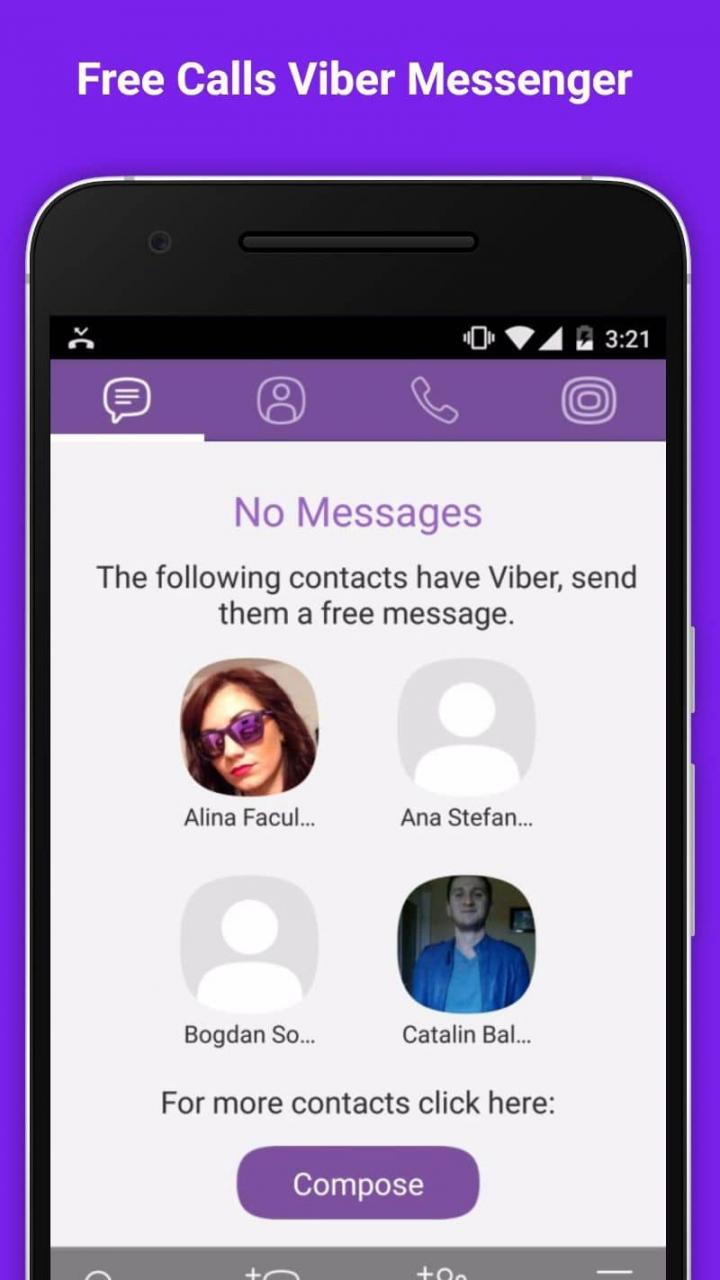
Um loszulegen, müssen Sie die App herunterladen und Viber auf Ihrem Smartphone installieren. Sie können es von Ihrem App Store oder direkt von der offiziellen Viber -Website herunterladen. Öffnen Sie nach der Installation auf dem Gerät die Anwendung, autorisieren Sie den Zugriff auf Ihre Kontakte und geben Sie die Telefondaten entsprechend Ihrem Land ein.
Nachdem Sie auf die Schaltfläche “ Weiter “ geklickt haben, müssen Sie einige Minuten warten, bis Sie eine SMS mit dem Bestätigungscode erhalten.
Kopieren Sie nun den erhaltenen Code in die App und klicken Sie auf Weiter. Wählen Sie einen Anzeigenamen und beginnen Sie mit der Kommunikation mit wem Sie wollen.
Es könnte Sie interessieren, was der Viber-Zugangscode ist und wie Sie ihn eingeben können.
Laden Sie Viber Desktop herunter und installieren Sie es

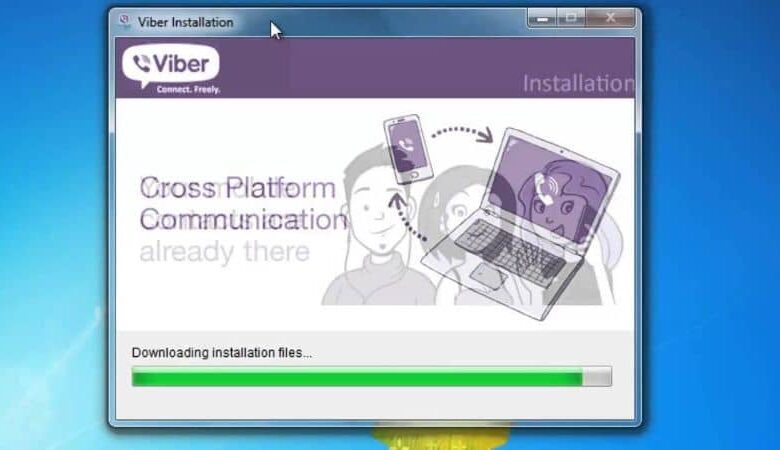
Bevor Sie die Anwendung auf Ihrem Computer installieren, vergewissern Sie sich, dass Sie sie auf Ihrem Mobilgerät haben und dass das Konto aktiv und verifiziert ist. Klicken Sie auf den Link, um Viber Desktop für Windows, Mac OS, Linux oder Ubuntu herunterzuladen. Führen Sie das Installationsprogramm aus und folgen Sie den Anweisungen des Assistenten.
Am Ende der Installation öffnet sich die Anwendung automatisch und Sie sehen die Frage Haben Sie Viber auf Ihrem Handy? Tippen Sie auf das Feld Ja.
Durch Drücken des Buttons werden Sie auf eine QR-Code- Eingabeseite weitergeleitet. Um es zu scannen, müssen Sie die Viber-Anwendung auf Ihrem Handy öffnen.
Ein QR-Code-Scanner sollte automatisch geöffnet werden. Richten Sie die Kamera auf den QR-Code auf Ihrem Computer, um mit der Synchronisierung zu beginnen.
Falls der QR-Code-Scanner auf Ihrem Telefon nicht automatisch geöffnet wird, können Sie dies manuell tun, indem Sie auf die Schaltfläche Mehr klicken.
Es befindet sich in der unteren rechten Ecke des Bildschirms und tippe dann auf die Option QR-Code-Scanner unten in der Liste. Am Ende sehen Sie eine Meldung, die Ihnen mitteilt, dass Sie den Vorgang erfolgreich abgeschlossen haben und Sie die Anwendung verwenden können.
Drücken Sie einfach die Schaltfläche Viber öffnen, die Sie auf dem Bildschirm sehen. Durch Drücken auf das Kontaktsymbol können Sie einen auswählen, um mit der Kommunikation zu beginnen.
Schreiben Sie Ihre Nachricht in das leere Feld unten auf dem Bildschirm und drücken Sie die Papierflieger -Taste, um sie zu senden. Wenn Sie einen Anruf oder Videoanruf tätigen möchten, drücken Sie einfach die entsprechende Schaltfläche oben auf dem Bildschirm. Denken Sie daran, dass Ihr Kontakt auch über die Viber-App und ein Konto verfügen muss, damit der Anruf oder Videoanruf kostenlos ist.
Platzieren Sie das Viber-Symbol auf dem Desktop Ihres PCs
Falls bei der Installation von Viber Desktop die Verknüpfung nicht auf Ihrem Desktop erstellt wurde, können Sie dies manuell tun.
In Windows müssen Sie nur zum Startmenü gehen, Alle Programme und immer wieder auf das Viber-Symbol klicken, um es auf den Desktop zu ziehen.
Sobald Sie dort sind, lassen Sie es los, um es zu reparieren. Sie sehen den direkten Zugriff auf Ihrem Desktop, von wo aus Sie schneller auf Ihre Anwendung zugreifen können. Wenn Ihr Computer andererseits Mac OS verwendet, wird das Viber-Symbol automatisch im Anwendungsdock auf Ihrem Desktop angezeigt.
Wenn es nicht automatisch hinzugefügt wurde, gehen Sie einfach zum Speicherort des Programms, öffnen Sie den Ordner und ziehen Sie das Symbol in das Dock Ihres Computers.


