Bild mit GIMP in Teile aufteilen: Raster zuschneiden und exportieren
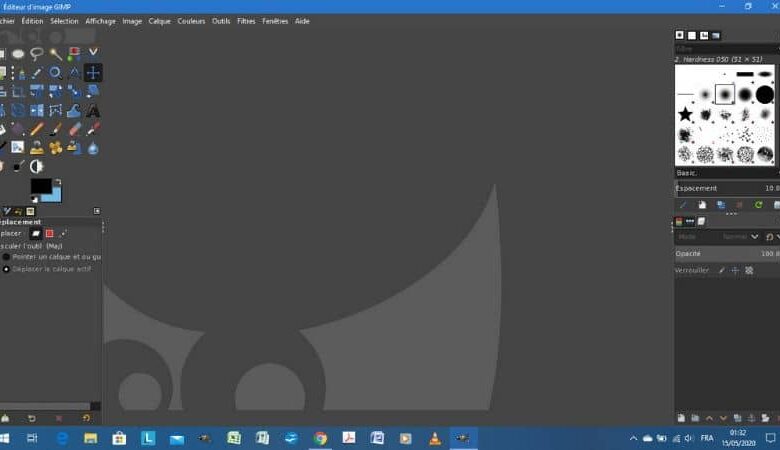
Ein Bild in Teile zu zerlegen, braucht man für Instagram-Raster, Webseiten oder Puzzles. GIMP bietet dafür eine bequeme Funktion.
Methode 1: Hilfslinien und Slice-Filter
- Öffnen Sie das Bild über Datei > Öffnen.
- Wählen Sie Bild > Hilfslinien > Neue Hilfslinie (nach Prozent). Für zwei gleiche Hälften setzen Sie eine senkrechte Linie bei 50 Prozent, für ein 3×3-Raster senkrechte Linien bei 33,3 und 66,7 Prozent und waagerechte ebenso.
- Rufen Sie Filter > Web > Slice auf (deutsch ggf. als „Aufteilen“ bezeichnet).
- Wählen Sie im Dialog Ordner, Dateiformat (JPG oder PNG) und Namen.
- Bestätigen Sie. GIMP speichert die Teile in einem Ordner, meist mit Zeilen- und Spaltennummer im Dateinamen.
Prüfen Sie die Hilfslinien vorab über Ansicht > Hilfslinien anzeigen.
Methode 2: Rechteckauswahl
- Wählen Sie das Werkzeug Rechteckige Auswahl (Taste R).
- Geben Sie in den Werkzeugoptionen Position und Größe in Pixeln ein.
- Kopieren Sie den Bereich mit Bild > Auf Auswahl zuschneiden oder mit Strg + C und Bearbeiten > Einfügen als > Neues Bild.
- Exportieren Sie das Teilbild mit Umschalt + Strg + E.
Diese Methode eignet sich für unterschiedlich große Ausschnitte.
| Ziel | Empfohlene Methode |
|---|---|
| Gleichmäßiges Raster (z. B. 3×3) | Hilfslinien + Slice |
| Einzelne beliebige Ausschnitte | Rechteckauswahl |
| Nur Bildränder entfernen | Zuschneiden-Werkzeug (Umschalt + C) |
| Teile eines Objekts | Freistellen mit Pfaden oder Zauberstab |
Tipps für saubere Ergebnisse
- Skalieren Sie das Bild vorher auf eine durch die Teilung glatt teilbare Größe, etwa 3000 x 3000 Pixel für ein 3×3-Raster.
- Speichern Sie ein Backup des Originals als XCF.
- Für JPG wählen Sie eine Qualität von etwa 90 Prozent.
Mehr zu GIMP und Alternativen: Bild in GIMP in eine Bleistiftzeichnung verwandeln, Objekte mit CorelDRAW ausschneiden und Bild in LibreOffice Writer zuschneiden.
Bilder für Instagram-Raster vorbereiten
Möchten Sie ein Panorama oder Porträt für Instagram aufteilen, wählen Sie ein Raster mit drei Spalten und passen das Seitenverhältnis an. Laden Sie die Teile anschließend in umgekehrter Reihenfolge hoch, damit sie im Profil richtig angeordnet erscheinen. Behalten Sie das Original als XCF, falls Sie die Aufteilung später ändern möchten.
Häufige Fragen
Wo finde ich die Slice-Funktion?
Unter Filter > Web > Slice. Fehlt sie, prüfen Sie, ob Ihre GIMP-Version die Python- oder Skriptfilter enthält.
Werden die Teile verlustfrei gespeichert?
Bei PNG ja, bei JPG nicht ganz. Wählen Sie PNG für beste Qualität.
Wie setze ich Hilfslinien exakt?
Mit „Neue Hilfslinie (nach Prozent)“ oder in Pixeln über das Bild-Menü.