So verwenden Sie die Zeichensymbolleiste in PowerPoint Schritt für Schritt

PowerPoint ist ein Programm, mit dem vielfältige Arbeiten über Folien durchgeführt werden können. Aus diesem Grund ist es wichtig, die Funktion jedes der Ihnen zur Verfügung stehenden Tools zu verstehen, da dies für Benutzer nützlich sein kann und auf diese Weise personalisierte Designs erstellt werden.
Ebenfalls im oberen Menü befindet sich die Zeichenwerkzeugleiste, mit der Sie beliebige Bilder oder Formen und sogar eine Fußnote einfügen können. Welches mithilfe der Vielzahl von Elementen modifiziert werden kann, die dieses integrierte Tool mit sich bringt. Sie müssen also nur Ihre Kreativität in die Praxis umsetzen, um einzigartige Designs zu erstellen.
Darauf aufbauend ist hervorzuheben, dass PowerPoint ein Programm ist, das die Erstellung von Präsentationen erleichtert. Da es eine Reihe von Produktivitätswerkzeugen bietet. Eines davon ist das Zeichenwerkzeug. Die Schritte zur Verwendung dieser Technik werden nachstehend erläutert.
Entdecken Sie, wie Sie das Zeichenwerkzeug in PowerPoint verwenden
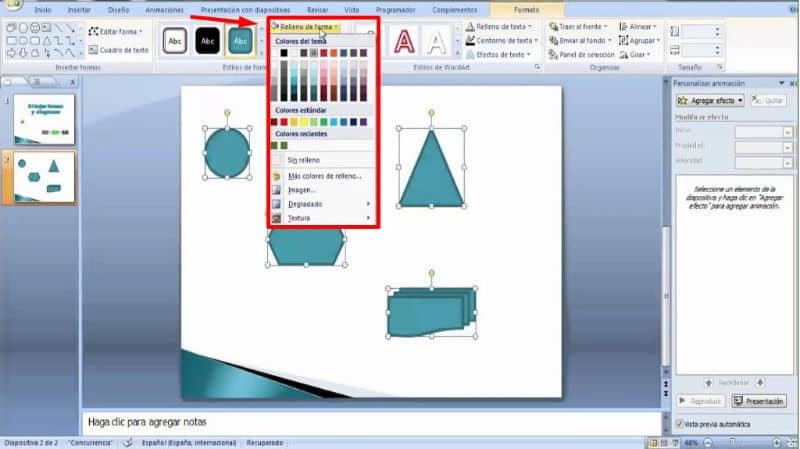
Es ist wichtig zu beachten, dass Sie in PowerPoint Bilder oder Formen in die Folie einfügen können. Diese Objekte oder Formen können im Aussehen mit den verschiedenen im Bedienfeld verfügbaren Optionen geändert werden, z. B. Schatten, Reflexion, Beleuchtung, Glühen, abgeschrägt usw andere Optionen, die es ermöglichen, das Design des Bildes für die Präsentation zu verbessern.
Zunächst muss das Programm PowerPoint geöffnet werden und dann die Leiste “Zeichenwerkzeuge“ gefunden werden, die sich im oberen Menü befindet. Sobald Sie eintreten, können Sie die Vielfalt der Tools sehen, die für die Änderung verfügbar sind.
Es kann wiederum sein, dass diese Option nicht im Menü angezeigt wird, also müssen Sie die Registerkarte “Ansicht” aufrufen und unter den Optionen suchen, um die Symbolleiste zu finden. Sobald es gefunden wurde, klicken Sie auf “Zeichnung”, damit es der gewünschten Registerkarte hinzugefügt und geöffnet wird.
Ebenso ist es wichtig zu erwähnen, dass Sie ein Textfeld, eine WordArt, ein Diagramm, eine Tabelle, ein Bild oder eine Form einfügen können. Sie können also die Formoption auswählen, um eine beliebige auszuwählen, und sie dann in die Folie einfügen.
Wenn Sie auf die eingefügte Abbildung auf der Registerkarte “Format” klicken, können Sie das Layout ändern, dh Sie können ein Standardlayout auswählen oder eines erstellen. Außerdem können Sie in “Shape Fill” die Farbe innerhalb des Bildes oder des Textfeldes ändern.
Zusammen mit der Option “Schattenkontur” können Sie die Farbe und Dicke der Linie ändern. Und in der Option “Rand” können Sie es so ändern, dass es mit Punkten oder Strichen anstelle von durchgehenden Linien angezeigt wird.
Schritte zur Verwendung der Zeichensymbolleiste

Es ist zu beachten, dass Sie über die Option “Zeichenwerkzeuge” die gewünschten Formen einfügen können, ohne die Option verlassen zu müssen, um zur Registerkarte “Einfügen” zu wechseln.
Mit der Option “Anordnen” können Sie das Textfeld oder die Form nach vorne bringen. Wenn Sie sich also dafür entscheiden, es nach vorne zu bringen, positioniert es sich selbst über dem Element, das sich auf der Folie befindet. Es kann auch ganz nach hinten oder unten in die Folie gestellt werden und wird hinter den eingefügten Inhalten positioniert.
Außerdem gibt es im Werkzeugbereich die Option, die Figur vertikal oder horizontal zu “drehen”. Wenn Sie wiederum ein Bild wünschen, können Sie mit der Zeichenwerkzeugoption ein Bild im Programm durch ein anderes ersetzen.
So können Sie das bevorzugte auswählen und es kann ein “Rahmen” hinzugefügt werden. Darüber hinaus können Sie das Bild entweder freihändig “zuschneiden” oder die gewünschten Maße festlegen.
Wenn Sie dem Bild einen 3D-Schatten hinzufügen möchten, können Sie dies mit dem Werkzeug “Schattierungsstil” tun, in dem Sie die 3D-Schattierung leicht finden können. Kurz gesagt, die Verwendung des PowerPoint-Programms und seiner Zeichenwerkzeuge ist ein einfaches Verfahren. Sie können mit jeder der Optionen experimentieren, bis Sie das gewünschte Design gefunden haben.