Warum öffnet sich Spotify nicht, wenn ich versuche, mich anzumelden?

Spotify ist heute der meistgenutzte Streaming-Musikdienst. Zusätzlich zum Abspielen der Songs bietet es auch die Möglichkeit, sie zum Offline-Hören herunterzuladen, und es gibt sogar Möglichkeiten, kostenlos ein Spotify-Konto zu erstellen. Manchmal wird Spotify jedoch nicht geöffnet, wenn ich versuche, mich anzumelden. Hier erfahren Sie, warum dies geschieht und wie Sie es beheben können.
Warum öffnet sich Spotify nicht, wenn ich versuche, mich anzumelden?
Warum öffnet sich Spotify nicht, wenn ich versuche, mich anzumelden?
Oftmals starten die von uns heruntergeladenen Anwendungen nicht richtig oder weisen andere kleine Fehler auf. Dies ist normalerweise ein Problem beim App-Start, egal ob auf Android, iOS oder Windows 10. Schließen Sie einfach die App, entfernen Sie sie aus den Hintergrund-Apps und starten Sie sie dann erneut.
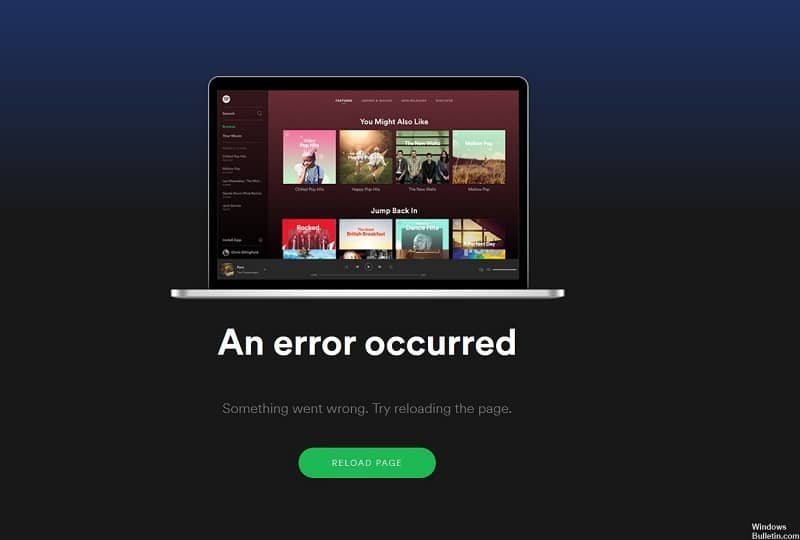
Manchmal bleibt das Problem jedoch bestehen, zeigt einen leeren oder schwarzen Bildschirm oder öffnet sich einfach nicht. Es kann auch passieren, dass Sie Spotify öffnen, sich dann aber von selbst schließen. Als Nächstes präsentieren wir die Lösung für diese Art von Fehler auf den Hauptplattformen, auf denen Spotify verwendet wird.
Wie behebe ich den Fehler, wenn Spotify nicht geöffnet wird, wenn ich versuche, es einzugeben?
auf Android
Um diesen häufigen Fehler in Android zu beheben, gibt es 2 Möglichkeiten.
Option 1: Löschen Sie die Cache-Dateien der Anwendung. Dazu müssen Sie Folgendes tun:
- Gehen Sie auf Ihrem Gerät zu Einstellungen oder Einstellungen.
- Wählen Sie die Option Anwendungsmanager und suchen Sie nach Spotify.
- Identifizieren und drücken Sie die Option Cache löschen. Dies wirkt sich nicht auf die Daten der Anwendung aus und löscht auch nicht die Songs, die Sie von der App heruntergeladen haben. Wenn es Ihnen jedoch irgendwann passiert, können Sie eine versehentlich gelöschte Wiedergabeliste wiederherstellen.
Wenn das Problem danach weiterhin besteht, können Sie sich für Folgendes entscheiden.
Option 2 – Installieren Sie die App erneut aus dem Play Store. Gehen Sie wie folgt vor, um Spotify von einem Android-Gerät zu deinstallieren:
- Gehen Sie zu Einstellungen oder Einstellungen Ihres Mobiltelefons.
- Wählen Sie Anwendungsmanager. Suchen Sie dann nach Spotify.
- Klicken Sie auf die Option Deinstallieren.
- Abschließend erneut im Play Store nach der App suchen und erneut installieren.
In den meisten Fällen behebt eine dieser beiden Methoden das Problem. Wenn der Fehler jedoch weiterhin besteht, hat die Anwendung wahrscheinlich ein Kompatibilitätsproblem mit Ihrem Gerätemodell. Versuchen Sie, eine E-Mail an die Kontakt-E-Mail zu senden, die im Spotify-Download-Menü im Play Store angezeigt wird.

Darin müssen Sie die Entwickler über den Fehler informieren, den die Anwendung aufweist. Sie werden hart daran arbeiten, das Problem zu beheben, und Sie können die neueren Versionen verwenden.
auf iOS
Die erste Lösung für dieses Problem auf einem iPhone ist die gleiche wie auf Android: Löschen Sie den Spotify-Cache auf Ihrem Telefon. Das mobile Apple-Betriebssystem verfügt jedoch nicht über eine native Option zum Löschen der Dateien und des Caches, die von den Anwendungen hinterlassen wurden. Daher müssen Sie dazu eine Drittanbieter-App aus dem App Store herunterladen, mit der Sie Ihr Gerät reinigen können.
Wenn der Fehler weiterhin besteht, besteht die letzte Möglichkeit darin, die App neu zu installieren und Ihr Gerät neu zu starten. Um eine App von iOS 13.4 zu deinstallieren, halten Sie sie einfach einige Momente gedrückt, drücken Sie App löschen und dann Löschen.
Unter Windows 10
Dieser Fehler kann mehrere Ursachen haben. Einer davon ist, dass die Anwendung Kompatibilitätsprobleme mit dem Betriebssystem hat, was die Fehlermeldung “ Error 17 “ generiert. Dies tritt auf, wenn es so konfiguriert ist, dass es auf einem anderen Betriebssystem als dem von uns verwendeten gestartet wird. Um diesen Fehler zu beheben, müssen Sie Folgendes tun:
- Öffnen Sie den Windows-Datei-Explorer. Gehen Sie zu Computer und geben Sie den Ordner Local Disk ein.
- Gehen Sie dort zu Programme und suchen Sie den Spotify-Ordner. Darin speichert die Anwendung alles, was sie zum Starten benötigt.
- Suchen Sie die ausführbare Spotify-Datei. Es ist eine Datei mit dem Logo dieser Anwendung.
- Klicken Sie mit der rechten Maustaste auf die Datei und wählen Sie Eigenschaften. Gehen Sie dann zu Kompatibilität.
- Aktivieren Sie im Abschnitt Kompatibilitätsmodus das Kontrollkästchen und wählen Sie das von uns verwendete Betriebssystem aus. In diesem Fall Windows 10. Wenn dies nicht unter den Optionen ist, wählen Sie Windows XP (Service Pack 3).
Sobald dieser Vorgang abgeschlossen ist, starten Sie Spotify erneut. Das Problem sollte behoben sein und Sie können jetzt Ihre Lieblingsmusik genießen.