Was sind die Unterschiede zwischen den Funktionen DCOUNT und DCOUNTA?

Excel erleichtert uns alle Arten von Berechnungen ; Dies liegt an seinen zahlreichen Funktionen, von denen einige bekannter sind als andere. Es gibt 2 nützliche Funktionen, um die Daten in einer Tabelle zu filtern. Heute sehen Sie also die Unterschiede zwischen den Funktionen DCOUNT und DCOUNTA.
Was sind die Unterschiede zwischen den Funktionen DCOUNT und DCOUNTA?
Excel hat mehrere Funktionen, die sich auf Datenbanken beziehen. Wie zum Beispiel die Funktionen BDPRODUCT und BDAVERAGE oder die Funktionen BDMAX und BDMIN, um nur einige zu nennen. Aber die, die Sie heute sehen werden, werden Ihnen bei der Suche nach den Daten helfen.
Wofür werden Datenbanken in Excel verwendet?
Eine Datenbank in Excel bezieht sich auf eine Liste oder Gruppe von Daten, die in einer Tabelle organisiert sind, wobei jede Zeile einen Datensatz darstellt. Die erste Zeile einer Tabelle, die als Datenbank dient, enthält den Titel oder Namen des Felds in jeder Spalte.
Alle Zeilen unter den Überschriften sind die Daten für jeden Datensatz. Je nach Titel platzieren wir eine Zahlen- oder Textangabe oder eine Formel, die uns als Ergebnis eine Zahl oder einen Text liefert.
Beispiel: Wenn wir ein Geschlechtsfeld haben, müssen wir repräsentative Textdaten eingeben, wie z. B.: F und M oder weiblich und männlich; oder wenn wir einen haben, auf dem Kinder steht, ist es am besten, die Menge in Zahlen anzugeben.
Welche Datentypen gibt es in Excel?
Datenbanken enthalten verschiedene Arten von Daten. Excel verwendet nur 3 Datentypen: numerisch, Text und Formeln; Obwohl es unter den numerischen Formaten mehrere Arten von Formaten gibt: Zahl, Währung, Buchhaltung, Datum, Uhrzeit, Prozent, Bruch und Wissenschaftlich.
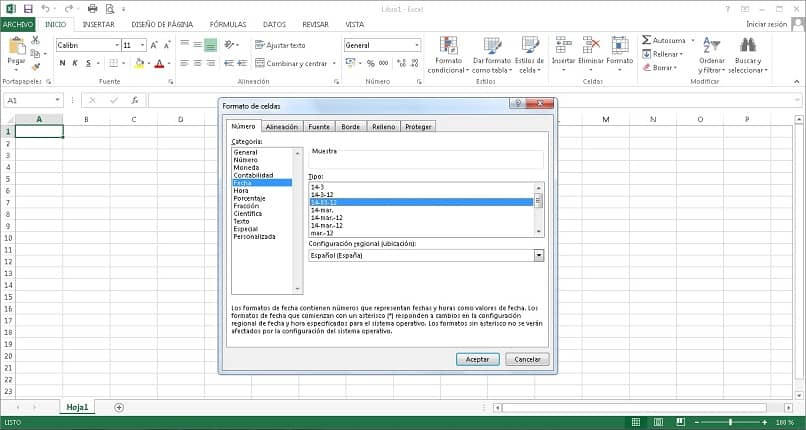
Wichtig ist in jedem Fall , immer das gleiche Format beizubehalten. Wenn wir beispielsweise ein Datumsfeld haben, können wir in einigen Datensätzen nicht den 15.12.2020 und in anderen den 15.12.2020 oder den 15. Dezember 2020 nicht platzieren.
Was sind die Unterschiede zwischen den Funktionen DCOUNT und DCOUNTA?
Beide Funktionen werden auf die gleiche Weise verwendet, aber ihre Ergebnisse sind unterschiedlich. BDCOUNT berücksichtigt nur numerische Daten und ignoriert die Textdaten; während DCOUNTA nur Zellen zählt, die irgendeine Art von Text (sogar eine Zahl) enthalten, und diejenigen verwirft, die leer sind.
Sie müssen sich dieser Unterschiede bewusst sein, damit die Überprüfung und Filterung der Ergebnisse korrekt erfolgt. Die Syntax dieser Funktionen besteht aus 3 Teilen: Datenbank, Feldname und Kriterien.
Der erste Teil ist der Zellbereich, den die Datenbank abfragen muss. Wir müssen alle Datensätze der Tabelle auswählen, einschließlich ihrer Titel oder Felder. Zum Beispiel zeigt A2:J60 an, dass wir Zellen von Spalte A bis J und Zeilen von Nummer 2 bis 60 auswählen.
Im zweiten Teil haben wir die Spalte, die wir analysieren werden; Sie können die Zellenposition oder den Titel zwischen zwei doppelten Anführungszeichen eingeben. Es ist besser, die Zelle zu platzieren, um Fehler beim Tippen oder beim Ändern des Titels zu vermeiden. B. ein Kinderfeld, das später in Kind(er) geändert wurde.
Der dritte Teil schließlich ist eine Reihe von Zellen , die nur aus Feldern oder Titeln bestehen ; jeder von ihnen dient als Suchkriterium oder Bedingung. Es wird empfohlen, die Titel aus der Datenbank zu kopieren und sie in andere Zellen oder in ein anderes Blatt einzufügen.

Wir wenden die DCOUNT-Funktion wie folgt an: =DCOUNT(A3:J61,I3,L3:O4). Der Bereich A3:J61 ist die Datenbank, Zelle I3 ist das zu analysierende Feld (Anzahl der Kinder) und der Bereich L3:O4 sind die Suchfelder, wie z. B.: Geschlecht (M/W), Familienstand, Gehalt und Beruf.
Die andere Funktion wäre fast die gleiche: =BDCOUNTA(A3:J61;A3;L3:O4). Aber im zweiten Teil der Formel wurde ein Feld verwendet, das keinen Datensatz mit leeren Zellen hat ; das Feld Name ist normalerweise dasjenige, das für diese Fälle angegeben ist.
Jetzt können Sie die Excel-Daten analysieren. Je nach Fall sogar über Variablen mit den Funktionen BDVAR und BDVARP; zusätzlich zur Verbesserung des Erscheinungsbilds durch Anwenden eines benutzerdefinierten Stils auf die Tabelle. Wir hoffen, dass Ihnen dieser Beitrag geholfen hat und dass Sie ihn mit Ihren Freunden teilen, um unser Wissen in Excel weiter auszubauen.


