Wie deinstalliere ich die Netflix-App auf meinem Roku? – Vollständiger Prozess
Streaming-Fernsehen ist in den letzten Jahren sehr in Mode gekommen. Das Beste am Streaming-TV ist, dass Sie auswählen können, welche Art von Inhalt Sie sehen möchten, wann Sie ihn sehen möchten und wenn Sie möchten, können Sie ihn sogar anhalten. Um Streaming-Fernsehen zu sehen, haben sich viele Menschen für den Kauf eines Roku-TV-Geräts entschieden.
Die Roku sind wie eine Art kleiner Encoder, mit dem Sie Inhalte auf Plattformen wie Disney Plus, Star Plus, Amazon Prime Video und Netflix ansehen können. Kurz gesagt, wir zeigen Ihnen, wie Sie die Netflix-App deinstallieren, die standardmäßig auf dem Roku installiert ist, und wie Sie die Netflix-Ordner löschen, die auf dem Roku gespeichert sind.
Was sollten Sie tun, um Netflix erfolgreich von Roku zu deinstallieren?
Um die Netflix-Anwendung Ihres Roku zu deinstallieren, müssen Sie vorher bestimmte Dinge tun, damit Sie die Deinstallation der App durchführen können. Roku sind Streaming-Geräte, mit denen Menschen Sendungen von jeder digitalen Plattform auf ihrem Fernseher ansehen können.
Diese Geräte funktionieren ähnlich wie ein Mobiltelefon, sie verfügen über ein Menü mit Anwendungen, die zur Verwendung gestartet und deinstalliert werden können, wenn sie nicht benötigt werden. Wenn Sie also Netflix aus Ihrer Kanalliste entfernen möchten, ist es wichtig, dass Sie ein paar Dinge zur Hand haben.
Zum Zeitpunkt des Löschens von Netflix benötigen Sie eine Internetverbindung, die volle Kontrolle über das Roku-Gerät und das Letzte, was Sie tun müssen, ist, das Roku völlig nutzungsfrei zu haben. Mit der Steuerung von Roku können Sie auf die Option zugreifen , mit der Sie Netflix löschen können. Mit der kostenlosen Nutzung von Roku und der Internetverbindung vermeiden Sie Probleme bei der Deinstallation des Programms.
Übrigens, innerhalb des internen Systems des Roku haben Sie nicht nur die Möglichkeit, Netflix zu löschen, sondern es gibt sogar Möglichkeiten, andere Kanäle zu löschen, die Sie haben. Wenn Sie beispielsweise Disney Plus oder Star Plus haben und es sich um Kanäle handelt, die Sie überhaupt nicht verwenden, können Sie fortfahren, sie zu löschen.
Abgesehen von all diesen Details ist es an der Zeit, dass Sie auf den Prozess achten, den Sie zum Löschen von Netflix verwenden müssen.
In der Smart-TV-Version
Der Roku in seiner Version für Fernseher hat eine ziemlich einfache Bedienung und Menüführung. Daher ist das Löschen von Netflix etwas Einfaches:
- Schalten Sie Ihren Fernseher ein und schließen Sie den Roku an
- Starten Sie nun den Roku
- Drücken Sie beim Starten des Roku auf die Option “Home“ oder “Start“.
- Auf der nächsten Registerkarte sehen Sie deutlich alle Kanäle, die der Roku hat. Dort müssen Sie den Netflix-Kanal suchen
- Wenn Sie den Netflix-Kanal gefunden haben, wählen Sie ihn aus
- Drücken Sie die Taste mit dem Sternchen auf dem Steuerelement, um die zusätzlichen Optionen anzuzeigen
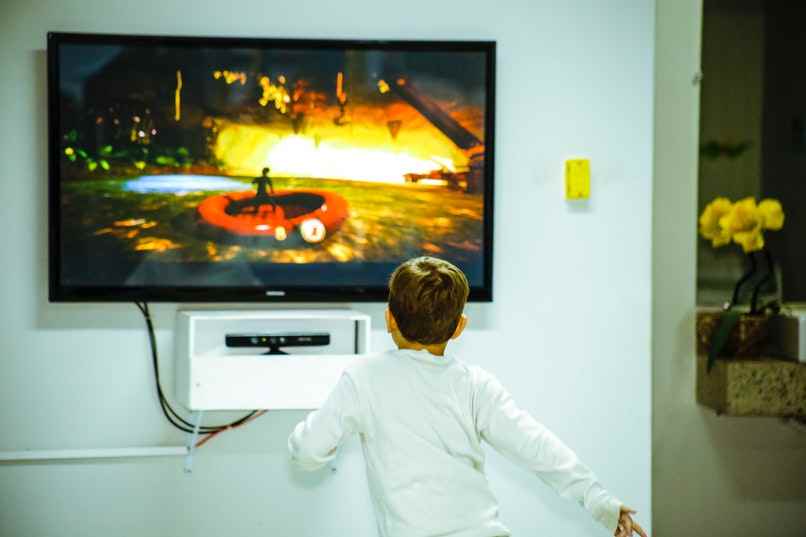
- Wählen Sie zum Abschluss die Option “Kanal löschen”, bestätigen Sie, dass Sie Netflix löschen möchten, und voila, das ist alles
So wird Netflix im Roku gelöscht. Um ein wenig mehr über den Roku zu sprechen, ist es wichtig, dass Sie beim Kauf sehen , welche die besten auf dem Markt sind. So können Sie alle möglichen Kanäle nutzen, um Ihre Lieblingsserien und die Filme zu sehen, auf die Sie am meisten gewartet haben.
Übrigens, wenn Sie einen Roku-Fernseher kaufen, können Sie ein Konto eröffnen, ohne eine Karte zu verwenden. Mit Roku TV-Konten können Sie Inhalte von vielen Streaming-Plattformen genießen. Dies sind die Plattformen, die kostenlos angesehen werden können, wenn Sie ein Roku TV-Konto eröffnen:
- Netflix
- blim
- Cinepolis KLIC
- Red BullTV
- Apple TV
Alle diese Plattformen bieten High-End-Inhalte, die ständig aktualisiert werden. Aus diesem Grund haben Sie, wenn Sie noch keinen Roku-Fernseher haben, bereits Grund, Sie zum Kauf zu ermutigen.
Wie entferne ich den Papierkorb und die Ordner, die Netflix auf deinem Gerät hinterlassen hat?
Wenn Sie einen Kanal aus der Liste derjenigen entfernen, die Sie jedes Mal auf Ihrem Roku TV verwenden, kümmert sich das Gerät selbst darum, alles zu löschen, was mit diesem Kanal zu tun hat. Wenn Sie jedoch den Netflix-Kanal von Ihrem Roku TV gelöscht haben, müssen Sie Ihre Zeit nicht damit verbringen, nach zu löschenden Netflix-Ordnern zu suchen.
Etwas, das Sie jedoch im Speicher Ihres Roku-Fernsehers löschen können, um Speicherplatz freizugeben, und das immer gut funktionieren kann, ist der Cache. Sehen Sie, was Sie tun müssen, um den Cache Ihres Geräts zu leeren:
- Starten Sie Ihren Fernseher und Ihren Roku
- Gehen Sie in die Roku-Einstellungen
- Greifen Sie in der Konfiguration auf die Option “System“ zu
- Wählen Sie zum Abschluss die Unteroption “System neu starten”.
Ein Neustart Ihres Roku TV löscht alle alten Daten, die von allen Kanälen gespeichert wurden, und Änderungen löschen alle Cache-Daten auf dem Gerät. Falls Sie Probleme beim Löschen der Cache-Daten Ihres Geräts haben, sollten Sie direkt zur technischen Support-Website von Roku TV gehen.