Wie fügt man Tupfen und Haare in zwei Farben in Bitmoji ein? – Bearbeite deinen Avatar

Wie wir bereits wissen, können Sie mit der Bitmoji-Anwendung Ihren eigenen Avatar erstellen und anpassen, und wenn Sie Muttermale oder Haare mit zwei verschiedenen Farben hinzufügen möchten, sind Sie in diesem Artikel an der richtigen Stelle. Wir sagen Ihnen, wie Sie können Tun Sie es, damit Sie alle Ihre Probleme lösen können.
Mit welchen Versionen von Bitmoji können Sie Tupfen setzen und die Haare in zwei Farben ändern?
Wenn du deinem Avatar in der Bitmoji-App Tupfen und zweifarbige Haare hinzufügen möchtest und nicht weißt, wie das geht, oder du denkst, dass du eine Version der App hast, die diese Funktion nicht hat. Sie sollten sich keine Sorgen machen, wie wir bereits erwähnt haben, hier sehen Sie, wie es gemacht wird. Wir werden alle Ihre Zweifel lösen und Ihnen dann mitteilen, in welchen Versionen diese Funktion verfügbar ist.

Normale Version und Deluxe-Version
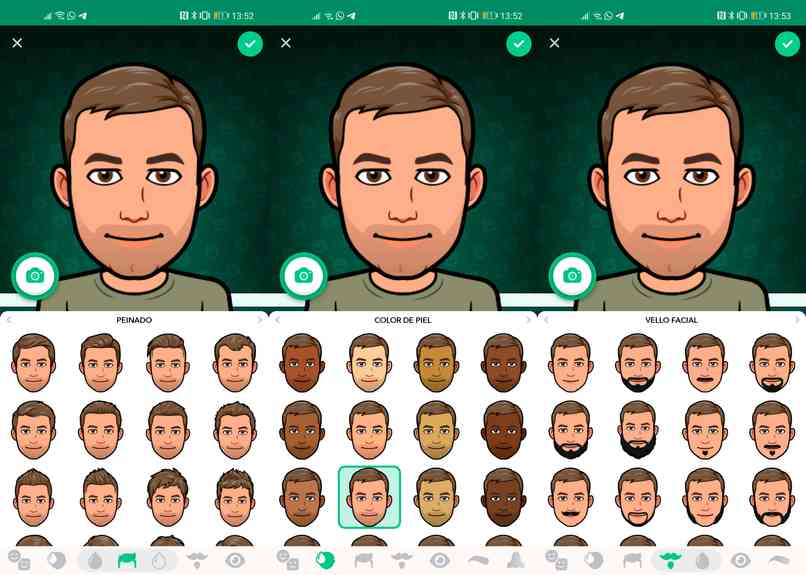
Wie wir bereits wissen, hat das Unternehmen Snapchat kürzlich eine neue Möglichkeit zum Bearbeiten des Avatars auf seiner Plattform integriert. Dies ist in der Bitmoji-App selbst enthalten, aber man kann sagen, dass es sich um eine Plus-Version handelt, da Sie Avatar-Modelle wie Bitstrips oder Classic und daneben unter anderem neue Frisuren, mehr Hauttöne, Make-up, Kopfbedeckungen und Kleidung finden… andere Dinge. Sie können sogar ein Foto von sich selbst machen, wenn Sie den Avatar bearbeiten, um ihn mit sich selbst zu vergleichen und ihn viel realer zu machen.
Aber das Werkzeug zum Platzieren von Muttermalen und zweifarbigen Haaren ist sowohl in der normalen als auch in der Deluxe-Version zu finden, daher werden wir später erklären, wie Sie sie auf Ihren Avatar anwenden.
Wenn Sie jedoch die normale Version haben und daran interessiert sind, die Deluxe-Version zu verwenden, erklären sie auf der offiziellen Bitmoji-Seite alles, was damit zusammenhängt, und wie Sie sie ändern können, wenn Sie dies wünschen.
Was sind die Schritte, um die Haarfarbe zu ändern und Tupfen auf Bitmoji vom Handy aus zu platzieren?
Es ist bereits klar, dass beide Versionen Ihrem Avatar zweifarbige Haare und Tupfen verleihen können, und deshalb werden wir Ihnen jetzt die Schritte mitteilen, die Sie dafür befolgen müssen
Um die Haare in zwei verschiedenen Farben zu platzieren
Wenn Sie Ihrem Avatar in Bitmoji Haare in zwei verschiedenen Farben hinzufügen möchten, müssen Sie die Schritte befolgen, die wir Ihnen unten hinterlassen:
- Suchen Sie zunächst die Bitmoji-App auf Ihrem persönlichen Telefon und tippen Sie darauf, um sie zu öffnen.
- Unmittelbar nach dem Öffnen der Anwendung sehen Sie oben auf dem Bildschirm ein kleines Symbol, das durch ein Hemd dargestellt wird. Sie müssen darauf klicken.
- Wenn Sie bereits ein Bitmoji haben, stellt die Anwendung als Nächstes automatisch Ihren Avatar ein, damit Sie mit der Bearbeitung beginnen können.
- Am unteren Rand des Bildschirms sehen Sie einige Werkzeuge, Sie müssen dasjenige finden, das die Form von Haaren hat.
- Sobald Sie sich im Haarbereich befinden, müssen Sie nach rechts schieben, bis Sie die Option Haarbehandlung finden.
- Hier sehen Sie die verschiedenen Optionen zum Ändern der Haarfarbe. Scrollen Sie nach unten, bis Sie das zweifarbige Haar finden, und klicken Sie dann einfach darauf, um es auf Ihren Avatar anzuwenden.
- Klicken Sie zum Schluss einfach auf Speichern in der oberen rechten Ecke.

Wenn Sie Tupfen auf Ihren Avatar setzen möchten
Wir haben Ihnen bereits gesagt, wie Sie zweifarbige Haare auf Ihrem Avatar platzieren können. Jetzt überlassen wir Ihnen die Schritte, die Sie befolgen müssen, um die Maulwürfe zu platzieren:
- Öffnen Sie wie im vorherigen Teil die Bitmoji-App auf Ihrem Telefon.
- Suchen Sie oben auf dem Bildschirm nach demselben Hemdsymbol.
- Dort erscheinen unten die Bearbeitungswerkzeuge.
- Sie müssen schieben, bis Sie das Symbol in Form eines Gesichts finden, das direkt neben dem Ohr erscheint. Dort sehen Sie die Merkmale der Wangen. Wählen Sie einfach die Muttermale aus.
- Mit diesen einfachen Schritten können Sie die Tupfen auf Ihrem Avatar platzieren.
Warum werden die Änderungen, die ich an meinem Bitmoji vorgenommen habe, nicht angezeigt?
Wenn die Änderungen, die Sie gerade auf Ihr Bitmoji angewendet haben, aus irgendeinem Grund nicht angezeigt werden, kann dies an einer schlechten Verbindung liegen. Wir empfehlen Ihnen daher, Ihre derzeitige Internetgeschwindigkeit zu überprüfen. Wenn Sie bereits eine stabile Verbindung haben und die von Ihnen vorgenommenen Änderungen trotzdem nicht übernommen werden, löschen Sie den Cache-Speicher der Anwendung, da er sich oft unbewusst füllt und die Ursache für diese kleine Unannehmlichkeit sein kann.
Gehen Sie dazu einfach zu den Einstellungen Ihres Telefons, suchen Sie dann in Anwendungen nach Bitmoji und leeren Sie schließlich den Cache. Beachten Sie, dass Sie dabei wahrscheinlich Ihren Avatar von 0 neu erstellen müssen.
Obwohl es sehr einfach erscheint, löst ein Neustart Ihres Geräts oft diese kleinen Probleme. Versuchen Sie schließlich, die Anwendung zu löschen und neu zu installieren, und auf diese Weise werden die neuen Updates hinzugefügt.