Wie kann ich Audio mit Video in Zoom-Anrufen teilen? – Dynamische Meetings

Der Einsatz von Videokonferenzen ist seit einigen Jahren sehr wichtig. Aber seit Beginn von COVID-19 haben diese Arten von Anwendungen und Plattformen viel mehr an Stärke und Popularität gewonnen, da viele Menschen weiter arbeiten mussten, aber nicht ohne Risiko zur Arbeit fahren konnten.
Diese Art der Kommunikation wird heute noch verwendet. Aus diesem Grund werden wir Ihnen in diesem Artikel eine der wichtigsten Funktionen von Zoom beibringen. Dies dient dazu, den Bildschirm mit den Personen zu teilen, die Sie in Ihrer Videokonferenz haben. Achten Sie also darauf, wie es geht.
Wie kann ich Audio mit Video in Zoom-Anrufen teilen? – Dynamische Meetings
Wie können Sie ein YouTube-Video in Ihrem Zoom-Meeting teilen?
Wenn Sie sich in einer Videokonferenz mit Zoom befinden und ein YouTube-Video zeigen möchten, um einen bestimmten Punkt in Ihrem Meeting hervorzuheben, müssen Sie auf die grüne Schaltfläche zum Teilen des Bildschirms tippen. Dort öffnet sich ein Popup-Hinweis, in dem Sie die Anwendung oder das Programm auswählen müssen, die Sie in Ihrem Meeting freigeben möchten. Dadurch wird die Freigabe im Meeting gestartet.
Was müssen Sie tun, um Ihren Bildschirm auf Zoom zu teilen und Ton einzuschließen?
Manchmal können Sie Ihren Bildschirm freigeben, ohne den Ton dessen anzuzeigen, was Sie zeigen. Falls Sie dieses YouTube-Video zusammen mit seinem Ton teilen möchten, können Sie dies auf diese Weise tun, unabhängig davon, ob Sie dies von Ihrem Telefon oder vom Computer aus tun.

Von Ihrem Android- oder iPhone-Handy
Wenn Sie Zoom von Ihrem iPhone oder Android-Telefon aus verwenden, können Sie in diesem Meeting auch Ihren Bildschirm freigeben. Dazu müssen Sie den Share-Screen-Button drücken, dieser befindet sich am unteren Rand des Meetings.
Dann wählen Sie, genau wie auf dem Computer, Ihren Browser und suchen nach dem YouTube-Video, das Sie abspielen möchten. Aktivieren Sie dann das Kontrollkästchen, damit das Audio dieses Videos ebenfalls geteilt wird, und starten Sie dann die Wiedergabe des YouTube-Videos.
Mit Ihrem Windows-PC oder iPhone
Damit Sie ein Video zusammen mit seinem Ton auf Ihrem Bildschirm teilen können, müssen Sie auf die gleiche Weise die grüne Schaltfläche zum Teilen drücken, die sich unten auf dem Bildschirm dieses Meetings befindet.
Es wird ein Popup-Menü angezeigt, in dem Sie die Anwendung auswählen müssen, aus der Sie den Bildschirm mit Ton freigeben möchten. Dann müssen Sie auf das Raster klicken, um zu bestätigen, dass Sie das Video zusammen mit dem Ton Ihres Computers teilen, damit ich weiß, dass es geteilt wird. Fangen Sie einfach an , dieses Video von YouTube abzuspielen, und die Leute können es sich ansehen und anhören.
Wie können Sie ein Video auf Zoom mit Ton teilen, ohne Ihren Bildschirm zu übertragen?
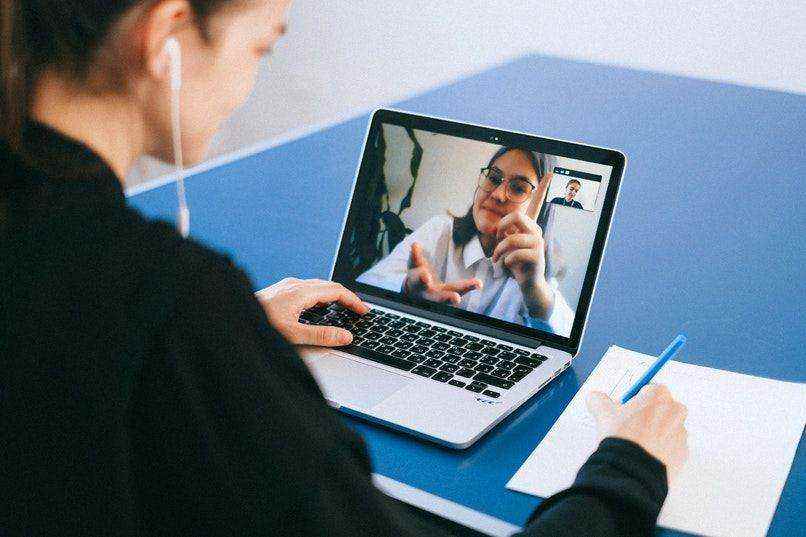
In einem anderen Fall, wenn Sie anstatt das Video zu teilen, nur dessen Audio in Ihrem Zoom-Meeting teilen möchten, müssen Sie den gleichen Prozess befolgen, den wir oben angegeben haben. Nur dass Sie fortfahren, Ihren Meeting-Bildschirm zu deaktivieren, während dieses Audio abgespielt wird. Auf diese Weise kann niemand das Video auf dem freigegebenen Bildschirm sehen, er hört nur den Ton.
Wie ist das Verfahren, um Pocket-Lint verwenden zu können, um Ihren Bildschirm auf Zoom zu übertragen?
Wenn Sie daran denken, Zoom auf Ihrem Fernseher zu Hause oder in Ihrem Büro zu verwenden, haben wir hier die Lösung, damit Sie dies tun können, und es ist Zoom Rooms. Wenn Sie es zu Hause verwenden möchten, müssen Sie es auf Ihren Fernseher herunterladen. Es gibt mehrere Möglichkeiten, Zoom auf Ihrem Fernseher zu verwenden, und zwar über eine drahtlose Verbindung oder eine kabelgebundene Verbindung.
Die kabelgebundene Verbindung ist immer stabiler, während Sie mit der kabellosen Verbindung die Kamera in Ihrer Nähe halten und überall hin mitnehmen können. Dazu müssen Sie sich nur von Ihrem Fernseher aus bei Zoom anmelden und Ihr Telefon mit der Zoom Rooms-Anwendung verbinden, damit Sie Ihre Handykamera für die Übertragung über Zoom verwenden können.


