Wie kann ich einen Gruppen-Discord-Videoanruf tätigen – Vom Handy oder PC aus
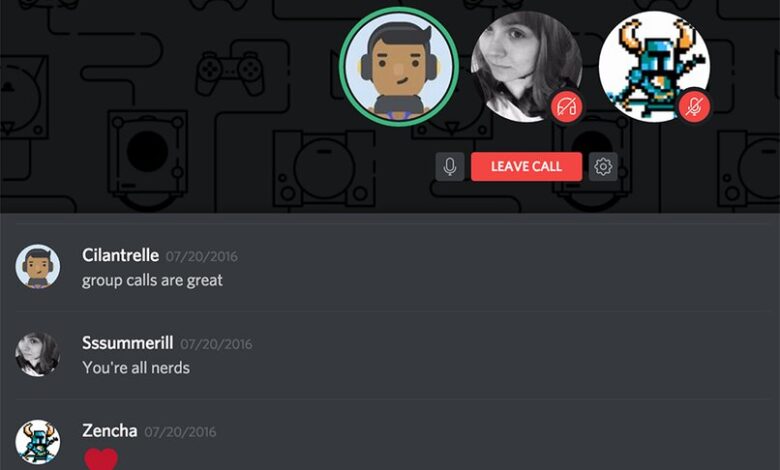
In Sachen Gruppenchats und Übertragungen für Ihre Spiele ist Discord eine der zuverlässigsten Plattformen, da es sich um eine Anwendung handelt, die erstellt wurde, um mit Ihren Freunden zu kommunizieren, entweder per Chat oder Videoanruf, und garantiert auch, dass Ihre Informationen und Nachrichten versichert sind. Als Nächstes lernen Sie die Schritte zum Tätigen von Gruppenvideoanrufen kennen.
Was benötige ich, um einen Videoanruf auf Discord tätigen zu können?
Die Plattform Discord entwickelt täglich neue Tools, die uns die Kommunikation erleichtern. So haben diese Fortschritte zur Einführung von Videoanrufen auf dieser Plattform geführt; Diese Option ermöglicht es Discord, mit einer hoch angesehenen Anwendung wie WhatsApp oder Telegram vergleichbar zu sein.
Wie gehe ich vor, um meinen individuellen Videoanruf auf Discord zu starten?
Das Schritt-für-Schritt-Tätigen eines individuellen Videoanrufs mit einem Discord-Mitglied ist einfach, genauso wie es als Ausgangspunkt dient, um die Anzahl der Teilnehmer daran zu erhöhen.
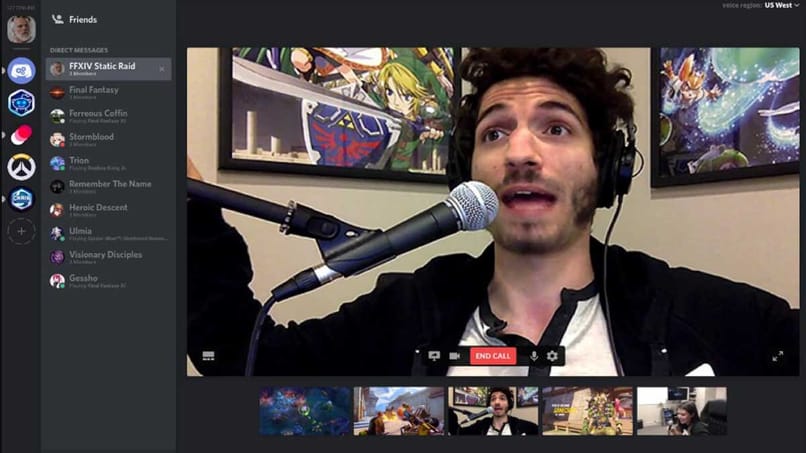
Aus der mobilen App
Um Videoanrufe auf Discord zu tätigen, müssen wir zunächst die App auf Ihrem Gerät installieren und die Audio- und Videohardware im Discord-Client anpassen.
Dann finden wir im oberen linken Bereich das Discord-Symbol und gehen zur “Startseite“. Jetzt ist es notwendig, die Liste der Freunde anzuzeigen, die Teil des Servers sind. Dazu klicken wir auf das Feld, das Freunde anzeigt. Wir platzieren den Cursor auf dem Namen des Benutzers und wählen die Option “Videoanrufe“. Klicken Sie abschließend auf das Video-Symbol, um eine Videokonferenz mit dem Nutzer vorzubereiten.
Nutzung der Website
Sie müssen die Plattform über den Browser oder die Discord-Anwendung aufrufen. Nach Eingabe von Passwort und Benutzername gelangen Sie auf die Startseite der Plattform.
Dann finden wir im linken Bereich des Bildschirms eine Liste mit den Tools, die dem Benutzer zur Verfügung stehen. Klicken Sie auf die Registerkarte “Freunde“, wir sehen ein Verzeichnis mit allen Mitgliedern, die Ihre gesendete Freundschaftsanfrage angenommen haben. Aus unserer Freundesliste wählen wir die Person aus, mit der wir den Videoanruf führen möchten, und klicken auf den Avatar ihres Profils.
Im oberen Bereich finden Sie ein Menü, in dem Sie das zweite Symbol auswählen müssen, das nächste wird durch eine Kamera dargestellt, die Funktion ” Videoanruf starten”. Ein Popup-Fenster wird erweitert und die Kamera automatisch aktiviert.
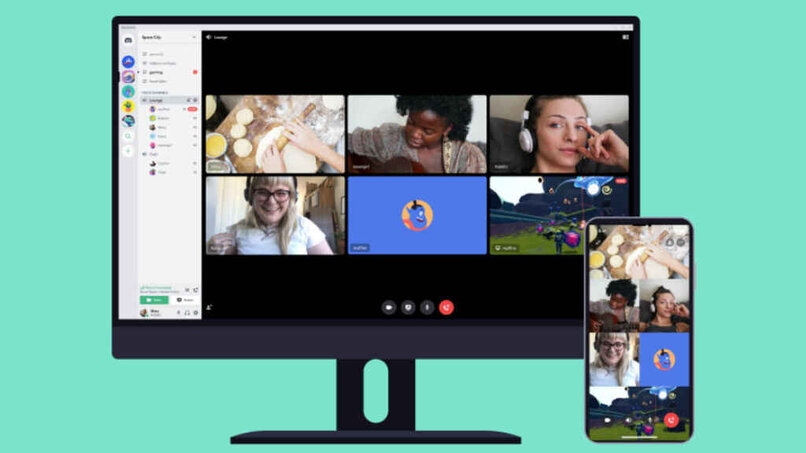
Wie kann ich einen Gruppen-Videoanruf auf meinem Discord-Konto tätigen?
Zuerst müssen wir die Discord-Anwendung auf dem Computer oder auf dem Handy eingeben, sie kann auch über einen Webbrowser eingegeben werden, mit letzterem müssen Sie auf der Hauptseite zur Plattform gehen.
Dann wählen wir die Registerkarte “Freunde“ auf der linken Seite des Bildschirms. Wenn Sie auf klicken, wird eine Liste mit all Ihren Freunden angezeigt. Wählen Sie jedes Mitglied aus, das Sie am Gruppenvideoanruf teilnehmen möchten. Klicken Sie oben rechts auf die Option “Neue VM-Gruppe“, die durch ein Nachrichtensymbol mit einem “+“-Zeichen dargestellt wird.
Dann öffnet sich ein neues Fenster, in dem Sie Ihre Freunde auswählen können. Jeder Ihrer Freunde wird hier angezeigt, und Sie haben ein Auswahllimit von 9. Wenn Sie mit der Auswahl fertig sind, klicken Sie auf “DM-Gruppe erstellen“.
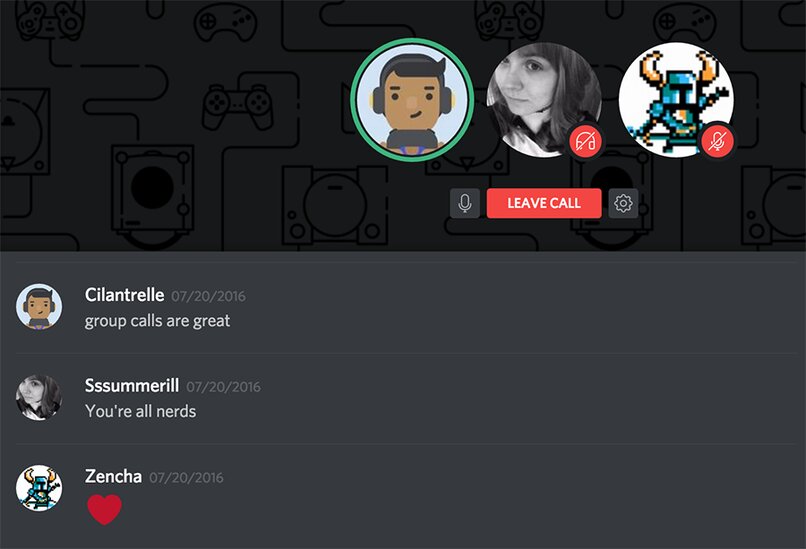
Wählen Sie schließlich beim Öffnen des Menüs “Freunde“ ein Mitglied aus, das der neu erstellten “DM-Gruppe“ angehört. Um den Anruf zu tätigen, ist es das gleiche Verfahren wie für Einzelanrufe. Sie sehen den Avatar jedes Mitglieds der MD-Gruppe. Die verbundenen Personen werden mit einem grünen Kreis um ihr Profil herum angezeigt.
Wie viele Personen können maximal an meinem Discord-Videoanruf teilnehmen?
Bisher setzt die App ein Limit von 25 Personen für einen Gruppen-Videoanruf. Um dies zu gewährleisten, legt Discord ein Limit fest, das für Benutzer auf dem Server sichtbar ist. Wenn jemand versucht, den Videoanruf zu betreten, wenn die 35 Personen erreicht sind, gibt die Anwendung eine Fehlermeldung aufgrund des Teilnehmerüberschusses aus.
Wie kann ich meinem laufenden Videoanruf neue Teilnehmer hinzufügen?
Wenn Sie einen Anruf auf Discord tätigen und einige Freunde hinzufügen möchten, müssen Sie Teil der Gruppe sein, in der sich die anderen Personen befinden, die am Videoanruf teilnehmen.
Wir klicken auf das Symbol der Anrufschaltfläche, ein Anruf zwischen Ihnen und allen anderen Mitgliedern der Gruppe MD wird gestartet. Jedes Mitglied der Gruppe kann jederzeit einen Anruf starten, genauso wie wir einem laufenden Anruf beitreten können, indem wir diese Taste drücken.
In einem Anruf sehen Sie Pop-up-Avatare für jedes Mitglied, das beitritt. Wenn Sie einen Anruf starten, werden die anderen Mitglieder des Gruppenchats gerufen, aber sie müssen auf “An Anruf teilnehmen“ klicken, um teilzunehmen.


