Wie kann man die Position eines Bildes in Word einfach einfrieren oder sperren?
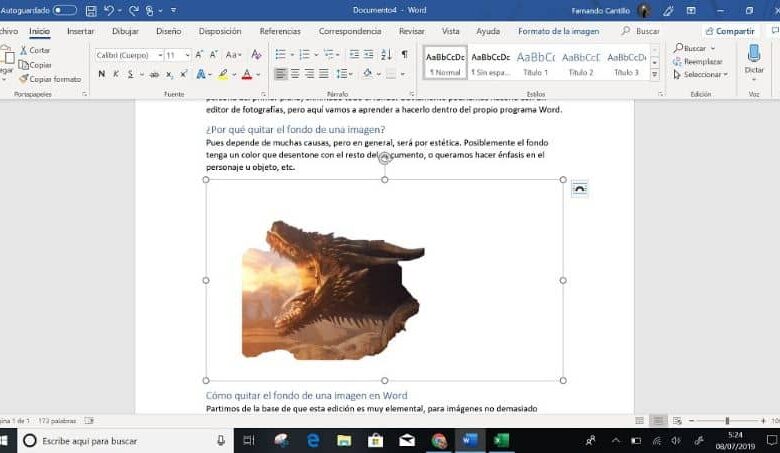
Microsoft Word ist das Programm schlechthin zum Erstellen und Bearbeiten von Texten. Es bietet Ihnen sehr vielseitige Funktionen. Eine davon ist das Platzieren von Bildern im Dokument. Diese bewegen sich jedoch, wenn die Schrift geändert wird. Um dies zu vermeiden, ist es möglich, die Position eines Bildes in Word einzufrieren oder zu sperren.
Die Möglichkeit, Bilder in das Dokument einzufügen, ist eines der am häufigsten verwendeten Tools dieses Programms. Trotzdem weiß nicht jeder, wie man das Beste daraus macht. Was bei der Verwendung frustrierend sein kann.
So können Sie die Bildposition in Word einfach einfrieren oder sperren
Heute ist es möglich, Microsoft Office kostenlos in Google Chrome herunterzuladen und zu installieren und Word zu genießen. Sogar ein Word-Dokument mit Bildern komprimieren, damit es weniger wiegt, ähnlich der Funktion, die als nächstes untersucht wird.
Frieren oder sperren Sie die Position eines Bildes in Word
Wie oben erwähnt, besteht ein wiederkehrendes Problem, über das sich viele Benutzer beschweren, darin, dass sich beim Einfügen eines Bildes in ein Word-Dokument im Gegensatz zum Erstellen eines Makrodokuments in Word dieses ändert, wenn der Text geändert wird.
Das Bild bei jeder Änderung neu zu positionieren, kann umständlich sein. Dafür gibt es eine Lösung. Durch das Einfrieren oder Sperren der Position eines Bilds in Word wird verhindert, dass sich das Bild bewegt, obwohl sich der Text ständig ändert.
Schritte zum Einfrieren oder Sperren eines Bilds in Word 2007 und 2010
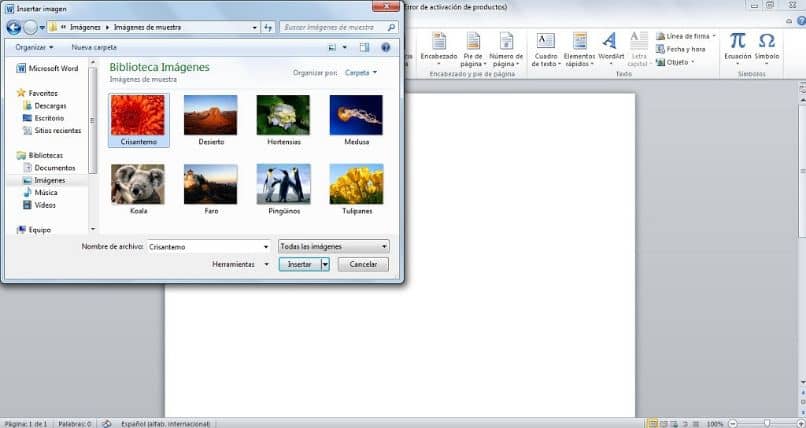
Das erste, was Sie tun sollten, um von diesem Tool zu profitieren, ist, zur Registerkarte “Einfügen“ zu gehen, die sich im oberen Menü des Bildschirms befindet. Wählen Sie dort die Option “ Bild “ aus. Nachdem Sie diese Aktion ausgeführt haben, öffnet sich ein Dateisuchfenster. Dort finden Sie das Bild, das Sie in Ihrem Dokument verwenden möchten.
Nachdem Sie diese Aktion ausgeführt haben. Wenn das Bild ausgewählt ist, gehen Sie zum Abschnitt “ Format “ des oberen Menüs. Suchen Sie dort die Option “Text umbrechen“ und klicken Sie darauf.
In diesem Dropdown-Menü können Sie zwischen verschiedenen Texteinstellungen wählen. Sie können alle verwenden, außer die Option “Im Einklang mit dem Text“, da die Auswahl dieser Option die gesamte Arbeit behindern würde.
Um die Position eines Bildes in Word einzufrieren oder zu sperren, müssen Sie im Abschnitt “ Format “ auf die Option “ Position “ klicken. Eine weitere Reihe von Optionen wird angezeigt, wählen Sie diejenige mit der Aufschrift “Weitere Designoptionen“.
Nachdem Sie dies getan haben, wird es im konzeptionellen Menü geöffnet. Finden Sie sich in der Rubrik “ Position “ wieder. Dort müssen Sie konfigurieren, wo Sie das Bild in Bezug auf die Ränder des Dokuments platzieren möchten.
Denken Sie daran, dass Sie für dieses Verfahren auf das Feld “Trennzeichen sperren” klicken müssen, das sich unten links im konzeptionellen Menü befindet. Klicken Sie zum Abschluss auf “ OK “ und das war’s. Jetzt können Sie das Bild nur noch verschieben, indem Sie es mit der Maus ziehen.
Beachten Sie, dass dieses Verfahren nur in den Versionen 2007 und 2010 des Office-Programms funktioniert. Wenn Sie also ein Bild in Word 2003 einfrieren oder sperren möchten, müssen Sie diese Schritte ausführen.
Schritte zum Einfrieren eines Bilds in Word 2003
Wie oben erläutert, müssen Sie das Bild, mit dem Sie arbeiten möchten, aus dem Menü “ Einfügen “ hinzufügen und die Position definieren, die es gemäß dem Abschnitt “Textanpassung“ haben soll. Denken Sie daran, die Option “In Linie mit Text“ nicht auszuwählen.
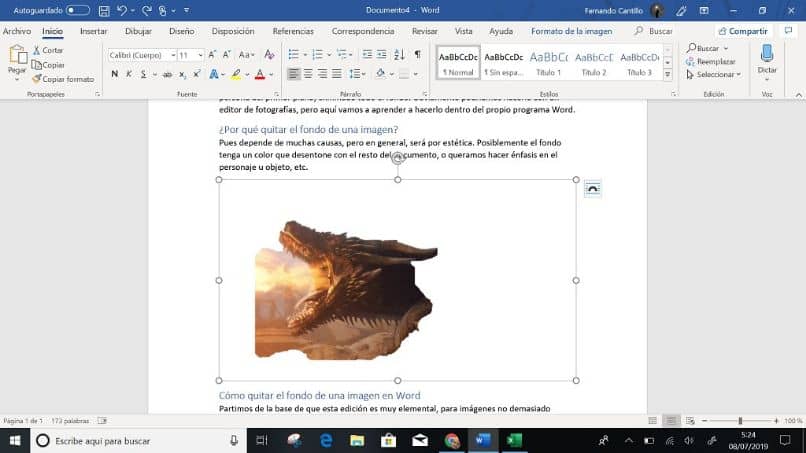
Um mit dem Vorgang fortzufahren, müssen Sie zur Bildsymbolleiste gehen und die Option “Bildformat“ auswählen. Klicken Sie im angezeigten Konzeptmenü auf “ Design “ und dann auf die Option “ Erweitert “.
Wie zuvor müssen Sie die Position konfigurieren, die das Bild entsprechend den Rändern des Dokuments haben soll. Sie tun dies im Abschnitt “Bildposition”, der sich in den erweiterten Designeinstellungen befindet.
Wenn Sie die erforderlichen Einstellungen vorgenommen haben, aktivieren Sie das Kontrollkästchen “ Trennzeichen sperren“ und drücken Sie “ OK “. Fertig, so einfach ist es, die Position eines Bildes in Word einzufrieren oder zu sperren.