Wie kann man in Canva ganz einfach einen realistischen Polaroid-Effekt erzeugen?
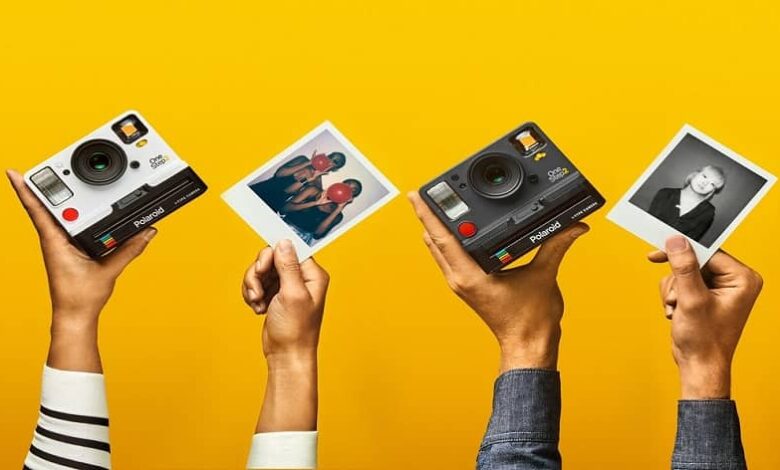
Obwohl man heute sagen kann, dass wir uns in einer modernen Ära befinden, in der die Technologie die Welt dominiert hat. Manchmal gibt es diejenigen, die ein wenig in die Vergangenheit zurückkehren möchten, indem sie unter anderem Funktionen alter Geräte verwenden oder alte Spiele spielen. Deshalb lernst du heute, wie du in Canva einen realistischen Polaroid-Effekt erzeugst.
Falls Sie sich fragen, ob Sie eine alte Kamera benötigen, um dies zu erreichen, sollten Sie wissen, dass dies nicht der Fall ist, es besteht wirklich keine Notwendigkeit. Denn obwohl es paradox klingt, ermöglicht Ihnen die Technologie heute, Dinge aus der Vergangenheit zu erschaffen, ohne alte Gegenstände oder Gegenstände von vor einigen Jahren kaufen zu müssen.
Erstellen Sie in Canva einen realistischen Polaroid-Effekt
Damit Sie in der Canva-Design-App den richtigen Polaroid-Effekt erzielen, müssen Sie diese Schritte buchstabengetreu befolgen.
Gehen Sie zuerst auf die Canva-Seite und melden Sie sich an, klicken Sie dann auf die Schaltfläche “Design erstellen“ und wählen Sie den Typ aus, den Sie erstellen möchten. Es gibt keinen obligatorischen Typ. Sie können beispielsweise Geschichten für Instagram entwerfen, wenn Sie Inhalte hochladen möchten dieses soziale Netzwerk oder eine Präsentation, um mehrere Fotos gleichzeitig zu platzieren, das liegt ganz bei Ihnen.
Sobald Sie sich entschieden haben, leitet Sie die Seite direkt zum Designbereich weiter. Wählen Sie dort die Option “ Vorlagen “ in der Symbolleiste auf der linken Seite.
Geben Sie in der angezeigten Suchmaschine Polaroid ein und Sie werden sofort sehen, dass viele Bilder mit demselben Rahmen angezeigt werden, die Sie hinzufügen und bearbeiten können.

Hier müssen Sie erfinderisch und gleichzeitig vorsichtig sein, da es viele dieser Vorlagen mit sehr einfachen Texturen gibt, die Ihnen keine so gute Wirkung verleihen, und andere, die in Ihren Augen perfekt sein können (je nach Ihrem Geschmack und was Sie tun). machen wollen).
Jetzt gibt es auch eine andere Möglichkeit, nach dieser Art von Stil zu suchen, und zwar durch Auswahl der Option in derselben Leiste namens “ Fotos “. In diesem Abschnitt müssen Sie auch Polaroid schreiben und sobald Sie dies tun, erhalten Sie alle verfügbaren.
Damit wissen Sie, wie Sie die Rahmen finden, um in Canva einen realistischen Polaroid-Effekt erzielen zu können. Es ist an der Zeit, dass Sie wissen, wie Sie sie bearbeiten.
Bearbeiten Sie die Rahmen, um Ihr Foto darauf zu montieren
Wenn Sie bereits den Rahmen haben, den Sie mögen, oder die Rahmen, die Sie mögen (abhängig von der Menge, die Sie herstellen werden). Der nächste Schritt besteht natürlich darin, Ihre Fotos darüber zu platzieren, um in Canva einen realistischen Polaroid-Effekt zu erzielen.
Dazu müssen Sie zuerst zu dem Abschnitt in der Symbolleiste gehen, in dem Ihre Fotos hochgeladen werden (es ist der mit der Form einer Wolke mit einem Abwärtspfeil), sobald Sie das Foto dort auf den von Ihnen gewählten Rahmen ziehen.
Einige Elemente schneiden das Foto automatisch zu, aber die meisten müssen von Ihnen bearbeitet werden, indem Sie die Anker und Kreise verwenden, die darum herum erscheinen, um es zu verkleinern, zu vergrößern und zu drehen, damit es in Ihren Rahmen passt.
Sie können auch zum Abschnitt “ Elemente “ gehen und nach einem der dort vorhandenen Gitter suchen. Wenn Sie eines erhalten, ziehen Sie es auf einen der zuvor in den vorherigen Optionen ausgewählten Rahmen und bearbeiten Sie es so, dass es dazu passt.

Legen Sie schließlich das Foto wieder darauf und Sie werden sehen, dass es automatisch zugeschnitten wird und perfekt an die Stelle passt, an der sich das Element befindet. Was Sie mehr hinzufügen möchten, liegt bei Ihnen. Sie können den Pixeleffekt erzielen, Farbverläufe über die Fotos legen und sogar gekrümmte oder bogenförmige Texte erstellen und platzieren, die Ihrer Arbeit Persönlichkeit verleihen.
Und voila, damit wissen Sie, wie Sie in Canva einen realistischen Polaroid-Effekt erzielen. Jetzt müssen Sie nur noch zu Ihrem Konto gehen und das Gelernte überprüfen, damit Sie Ihren Lieblingsfotos den gewünschten Hauch von Antike hinzufügen können. Denn dank dieses Programms sehen alle Ihre Entwürfe genauso gut aus, als wären sie vor Jahren gemacht worden.