Wie kann man Seitenumbrüche in WordPad einfach hinzufügen oder einfügen?
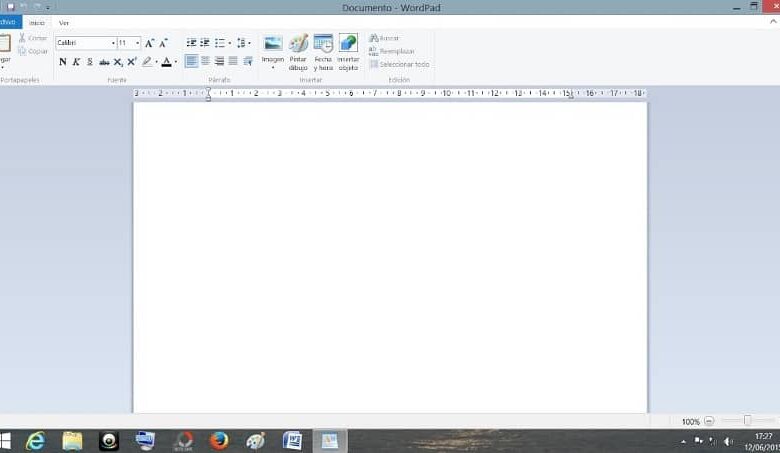
WordPad ist ein weiteres Textverarbeitungsprogramm, das in fast allen Versionen enthalten ist, die Windows bisher veröffentlicht hat. Wie Notepad kann dieses Programm als Alternative zu Word auftauchen. Da es mehrere nützliche Optionen wie das Hinzufügen oder Einfügen von Seitenumbrüchen in WordPad hat.
Manchmal ist Microsoft Word aufgrund von Aktualisierungs- oder Kompatibilitätsfehlern, die schwer zu beheben sind, für Benutzer unerreichbar. Für diese Szenarien ist Wordpad eine durchschlagende Erleichterung. Denn obwohl er nicht die gleiche Reichweite wie sein entfernter Verwandter hat, kann er kurzfristig eine Ersatzrolle übernehmen.
So können Sie Seitenumbrüche in WordPad einfach hinzufügen oder einfügen
Schritte zum Einfügen von Seitenumbrüchen in WordPad
WordPad ist kostenlos erhältlich und seine Handhabung ist aufgrund seiner einfachen Oberfläche sehr einfach. Das ist in wenigen Augenblicken entschlüsselbar und ähnelt auch ein wenig dem, was Microsoft Word beim ersten Öffnen bietet.

In den neuesten Updates können Sie auf innovative Weise Seitenumbrüche in WordPad einfügen. Welches in vollem Umfang genutzt werden kann, solange Sie hauptsächlich WordPad und Notepad in Ihrem Windows-Betriebssystem haben.
Öffnen Sie WordPad und ein Textdokument, je nachdem, was Sie ausdrücken möchten, oder um diesem Tutorial buchstabengetreu zu folgen. Speichern Sie es im Rich-Text-Format (RTF), indem Sie im Menü “Datei“ auf die Option “Speichern unter“ klicken.
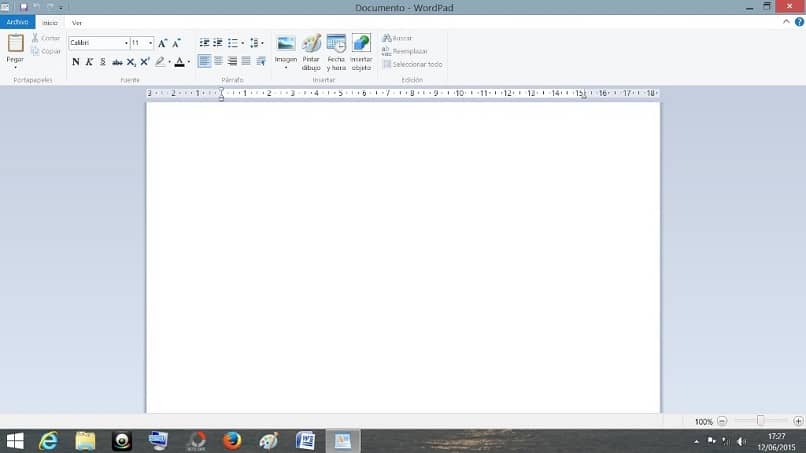
Schließen Sie das Dokument, sobald es erfolgreich gespeichert wurde, und starten Sie den Editor, indem Sie die Datei erneut öffnen, diesmal jedoch in der von der zuvor genannten Anwendung angebotenen Oberfläche. Falls Sie nicht wissen, wie Sie den vorherigen Schritt ausführen sollen, bewegen Sie den Mauszeiger über das RTF-Dokument, drücken Sie “Rechtsklick“, gefolgt von “Öffnen mit“ und schließlich die Option, die dem Notizblock entspricht.
Schreiben Sie den Befehl \page in den Bereich, der dem zukünftigen Seitenumbruch entspricht, und lassen Sie den geschriebenen Code ausführen. Schließen Sie und fahren Sie fort, um das Dokument erneut in WordPad zu öffnen. Wählen Sie abschließend “Druckansicht“ in “Datei“, um zu sehen, dass Sie tatsächlich gelernt haben, wie man Seitenumbrüche in WordPad einfügt.


