Wie lösche ich den Cache auf Kodi einfach?

Das Leeren des Caches in Kodi ist ein Vorgang, den Sie früher oder später durchführen müssen, denn wenn Sie diesen bekannten Streaming-Dienst verwenden, sammeln sich Daten und Informationen an, die den verfügbaren Speicherplatz auf Ihrem Computer verringern. Bevor Sie fortfahren, müssen Sie zunächst wissen, wozu sie dient und wie diese Streaming-Plattform funktioniert
Es geht nicht nur darum, nicht mehr nützliche Informationen zu eliminieren, sondern hilft Ihnen auch , Platzprobleme zu vermeiden. Dies kann zu einem häufigen Fehler “Unzureichender Cache“ führen.
So löschen Sie den Cache auf Kodi einfach
Wie kann ich den Cache auf Kodi leeren?
Wenn Sie in Kodi nach einer Standardoption gesucht haben, über die Sie den angesammelten Cache direkt löschen können, haben Sie sicherlich bereits festgestellt, dass es diese nicht gibt.
Um den Cache in Kodi jedoch effektiv zu löschen, müssen Sie ein externes Plugin verwenden, das darauf spezialisiert ist, das Sie jedoch zweifellos sehr einfach erhalten und handhaben werden.
Schritte zum Kauf des Plugins
Der erste Schritt, um es zu erhalten, besteht darin, zum Hauptbildschirm von Kodi oder “Home“ zu gehen und die “Einstellungen“ einzugeben. Sie können dies über das Zahnradsymbol im Seitenmenü und oben tun.
Wenn sich das Einstellungsfeld öffnet, sollten Sie fortfahren, indem Sie ein Element namens “Dateimanager“ auswählen, das durch einen Ordner dargestellt wird und normalerweise die erste Wahl ist.
Wenn der Bildschirm erneuert wird, haben Sie im linken Teil verschiedene günstige Initiativen, von denen Sie auf “Quelle hinzufügen“ tippen müssen, wodurch eine andere Adresse angezeigt wird.
An dieser Stelle befindet sich eine Zeile mit der Aufschrift “<None>“, in der Sie die folgende URL-Adresse eingeben und die Taste “Ok“ auf der rechten Seite und dann einen ähnlichen Zeiger unten drücken müssen.
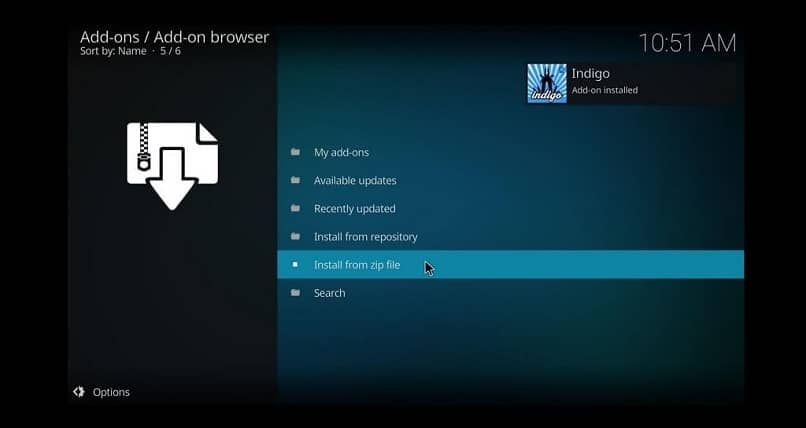
Kehren Sie danach zur “Startseite“ von Kodi zurück und wählen Sie die Registerkarte “Add-Ons“ auf der linken Seite, um den Abschnitt “Add-Ons“ zu öffnen, in dem Sie eine Schaltfläche mit einem offenen Feld oben drücken können.
Klicken Sie anschließend auf “ Installieren aus ZIP-Datei “ und wählen Sie in der neuen Liste der Optionen “Fusion“ aus, das ist das Verzeichnis, das Sie zuvor erstellt haben. Fahren Sie fort, indem Sie den Ordner “Begin-hier“ aufrufen und sich für das Add-On “Indigo“ entscheiden, um die Installation durchzuführen.
leeren Sie den Cache
Nachdem Sie das vorherige Verfahren befolgt haben und über das angegebene Add-On verfügen, können Sie mit der Aufgabe fortfahren , den Cache in Kodi mithilfe der Funktionen des installierten Elements zu leeren.
Um dies zu tun, müssen Sie zurück zur “Startseite“ gehen und zum Abschnitt “Add-ons“ gehen, wo Sie von nun an einen Ordner sehen können, der sich auf das Add-on “Indigo“ bezieht.
Sie müssen auf dieses Element klicken, um auf die Optionen zuzugreifen, die es Ihnen bietet, das heißt, wenn Sie eintreten, müssen Sie den Modus “Wartungswerkzeug” auswählen, in dem Sie die erste Einheit verwenden.
Beginnen Sie also mit der Auswahl des ersten “Cache löschen“ und bestätigen Sie die Aktion zum vollständigen Löschen des Caches in Kodi, dann kümmert sich das System darum, Sie zu benachrichtigen, wenn die Reinigung abgeschlossen ist. Sobald Sie mit der Cache-Bereinigung fertig sind, können Sie mit Kodi DTT-Kanäle auf Ihrem PC ansehen.
Weitere Funktionen, die Speicherplatz freigeben
Im selben Fenster “Wartungstool“ finden Sie unter der Funktion zum Leeren des Caches zwei weitere Optionen, die Ihnen helfen, Speicherplatz freizugeben. Diese belegen die zweite und dritte Position der Liste.
Die zweite Option heißt “Miniaturansichten löschen“ und wenn Sie mehr Platz haben möchten, ist dies die nächste, die Sie anwenden sollten. Damit löschen Sie die Bilder, die in Miniaturansichten gespeichert sind, die ebenfalls Speicherplatz beanspruchen.
Schließlich wiederholen Sie den Vorgang mit einer Funktion namens “Pakete löschen“, die in diesem Fall dafür verantwortlich ist, die Informationspakete zu entfernen, die der Dienst herunterlädt und die sich ansammeln.
Indem Sie diese 3 zusammenhängenden Elemente nutzen, löschen Sie den Cache vollständig und können Ihr Kodi ohne diesbezügliche Probleme und ohne Beeinträchtigung des Speicherplatzes Ihres Geräts wieder verwenden. Das Erstaunlichste an diesem Streaming-Dienst ist, dass Sie ihn unabhängig von seiner Marke auf Ihrem Smart TV installieren können.