Wie man mit Audacity die Lautstärke eines Songs schrittweise erhöht oder verringert
Es kommt sehr häufig vor, dass bei der Audioaufnahme mit unserem Handy, Computer oder Mischpult etwas stört oder dass alle Geräusche der Umgebung oder des Raums im Hintergrund zu hören sind, wodurch die Hauptstimme oder der Ton nicht verstanden wird.
Heutzutage gibt es viele Programme, die Menschen die idealen Werkzeuge bieten, um all diese unerwünschten Geräusche zu beseitigen und Tonprobleme in einer Aufnahme zu lösen.
Audacity ist eine Software, mit der Sie die Qualität der Aufnahme verbessern können. In diesem Artikel geben wir einige Tipps, wie Sie die Lautstärke mit diesem Programm nach Belieben erhöhen oder verringern können.
Wie kann ich die Lautstärke mit Audacity erhöhen oder verringern?
Wenn Sie die Lautstärke eines Songs oder einer Aufnahme erhöhen oder verringern möchten, um deren Inhalt hervorzuheben, müssen Sie mit dem Programm Audacity die folgenden Schritte ausführen:
Zunächst müssen Sie das Programm Audacity herunterladen und für unseren Gebrauch auf einem Computer installieren, um so mit unserer eigenen Hand in die Welt der musikalischen Veränderungen einzutreten.
Suchen Sie danach nach einem Audio oder einem Lied, um es zu testen und zu bearbeiten. Unmittelbar nachdem der Song geladen wurde und die beiden Audiozeilen sichtbar sind, können Sie mit den gewünschten Änderungen beginnen.
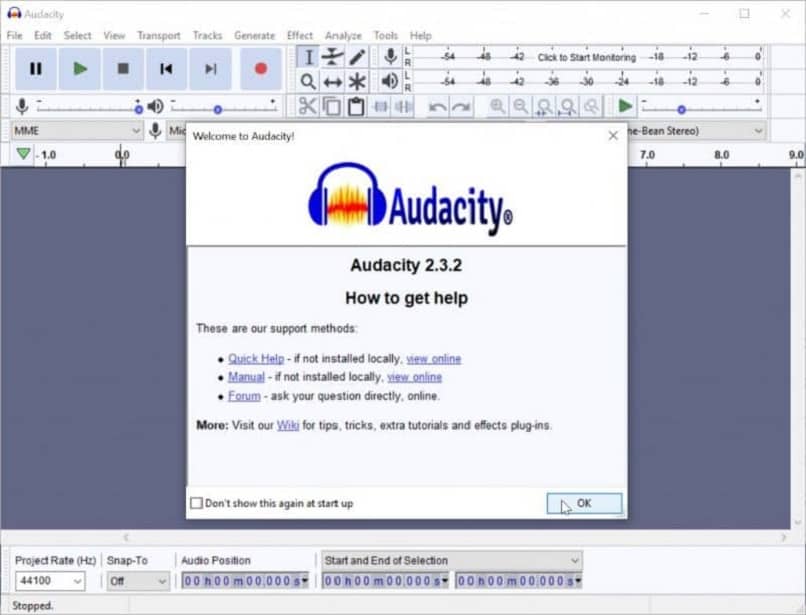
In der oberen Symbolleiste befindet sich das Symbol “Auswahlwerkzeug“, mit dem Sie den Teil des Titels auswählen können, den Sie anhören möchten.
Wählen Sie den gesamten Titel aus, indem Sie die Option oben “Auswählen“ geben und dann die Option “Alle“ wählen, oder Sie können gemeinsam “CTL+A“ verwenden.
Nachdem Sie die gesamte Spur ausgewählt und das “Envelope Tool“ aktiviert haben, können Sie die Spitzen des Audios verschieben, um die Tonhöhe, in der Sie alles hören, anzuheben oder abzusenken.
Wenn wir nun den Ton oder die Stimmen des Audios anheben oder absenken möchten, wählen wir oben das Symbol mit der Aufschrift “Envelope Tool“. Die Tastenkombination für dieses Tool ist F2.
Falls Sie möchten, dass nur ein kleiner Teil des Audios verschiedene Effekte ausführt, wählen Sie ihn mit dem Hüllkurven-Werkzeug aus.
Klicken Sie in einen der Teile, in denen es zu modulieren beginnt, und ziehen Sie es zu einem anderen Teil des Audios, um das Audio allmählich zu verringern, bis es verschwindet.
Angesichts dieser kleinen ersten Tipps für die Anwendung werden wir uns nun mit den progressiven Effekten des Anhebens und Absenkens der Tonhöhe eines Audios oder Songs befassen.
Erhöhen oder verringern Sie die Lautstärke eines Songs schrittweise mit Audacity
Wenn Sie die Lautstärke eines Songs mit Audacity schrittweise erhöhen oder verringern möchten, lesen und befolgen Sie die Schritte, in denen wir Ihnen alles, was Sie tun müssen, im Detail erklären:
- Wenn das Programm mit dem angezeigten Titel geöffnet ist, müssen Sie zum Optionsmenü gehen, das sich oben auf dem Bildschirm befindet, um das “Auswahlwerkzeug“ in den Quadraten auszuwählen, um den Abschnitt zu übernehmen, zu dem wir gehen werden transformieren.
- Gehen Sie mit ausgewähltem Werkzeug zur Spur und klicken Sie auf den Bereich, den Sie aufnehmen möchten. Sie können die Zeit auswählen, indem Sie den Zeiger auf einen Teil der Spur platzieren und ihn in die andere Ecke ziehen, die wir aufnehmen möchten
- Gleich nachdem Sie den Abschnitt geöffnet haben, schauen Sie in der Symbolleiste oben nach, wo “Datei” steht, und wählen Sie die Schaltfläche mit der Aufschrift “Effekt”.
- Wenn Sie das Optionsmenü öffnen, sehen Sie die Werkzeuge “Einblenden“ und “Einblenden“, diese werden Sie verwenden.
- Wählen Sie bei ausgewähltem Abschnitt den ersten Effekt aus, der “Progressiv erscheinen“ ist. Wenn Sie darauf klicken, können Sie die Änderung im blauen Teil des Audios bemerken. Er verläuft von Anfang an wie ein Kegel und zeigt, dass der Audio geht von einer sehr niedrigen Stimme zu einer progressiv höheren.
- Wenn wir die gleichen Schritte ausführen, nehmen wir den zweiten Effekt namens “Fade Progressively“, der Ihnen die Umkehrung des Effekts des Erscheinens zeigt und zeigt, dass er vom höchsten Teil des Audios geht, bis er verschwindet und stumm bleibt.
Schließlich, wenn Sie mit jedem einzelnen der Tests fertig sind, müssen Sie nur noch das Audio im.mp3-Format speichern , um es mit jedem Player der Betriebssysteme Windows, IOS oder Linux anhören zu können.


