Wie man mit Gimp einem Bild einen transparenten Hintergrund hinzufügt oder hinzufügt
Computerprogramme haben uns sehr dabei geholfen, Aufgaben schnell und einfach zu erledigen, die vorher schwierig erschienen. Diese Programme werden erstellt, um bestimmte Aufgaben auszuführen.
Dies ist bei Grafikbearbeitungsprogrammen der Fall. Früher war die Bildbearbeitung eine sehr komplexe Aufgabe, die nicht jeder erledigen konnte. Aber heute sind dank der technologischen Expansion und des Zugangs zu Informationen Werkzeuge geschaffen worden, die für jedermann zugänglich sind.
So fügen Sie einem Bild mit Gimp einen transparenten Hintergrund hinzu
Heutzutage ist es sehr einfach, ein Bild aufzunehmen und ohne großen Aufwand jede Art von Retusche oder Änderung vorzunehmen, die wir möchten. Dank der Tatsache, dass wir viele spezialisierte Programme aus dem Internet herunterladen können, die bei der Durchführung dieser Arbeiten hilfreich sind.
Schritte zum Einfügen eines transparenten Hintergrunds in ein Bild mit Gimp
Sobald wir das Programm heruntergeladen haben, fahren wir mit den Schritten fort, um einem Bild einen transparenten Hintergrund hinzuzufügen. Der erste Schritt, den wir tun müssen, ist das Gimp-Programm zu öffnen.
Wir warten darauf, dass es geöffnet wird. Jetzt müssen wir das Bild laden, von dem wir den Hintergrund entfernen möchten. Wir wählen die Option “Datei“ im oberen linken Teil des Bildschirms. Eine Liste mit Optionen wird angezeigt, in der wir die Option “Öffnen” auswählen müssen.
Wir erhalten einen Bildschirm mit allen Dateien, die wir auf unserem Computer haben, wir suchen nach der Bilddatei, die wir bearbeiten möchten, wir wählen sie aus und klicken auf “Öffnen“. Der nächste Schritt besteht darin , den Hintergrund zu entfernen. Dazu wählen wir die Option “Ebene“ oben aus.
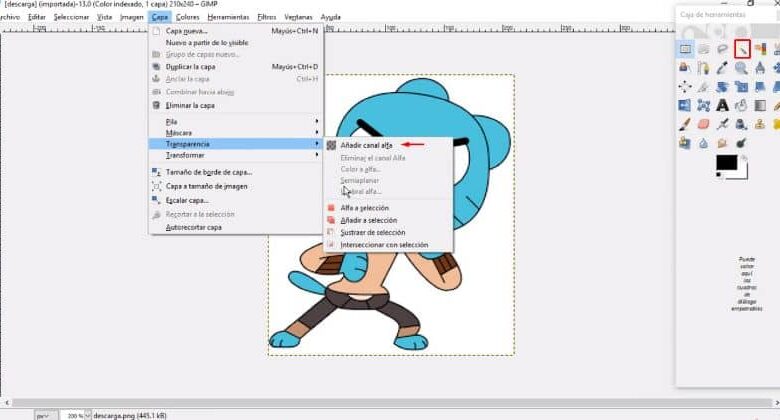
Als nächstes wählen wir die Option “Transparenz“ und dann die erste Option “Alphakanal hinzufügen“. Auf der rechten Seite des Bildschirms sehen wir eine Reihe von Symbolen, die bestimmte Werkzeuge darstellen, wir müssen den “Zauberstab” auswählen.
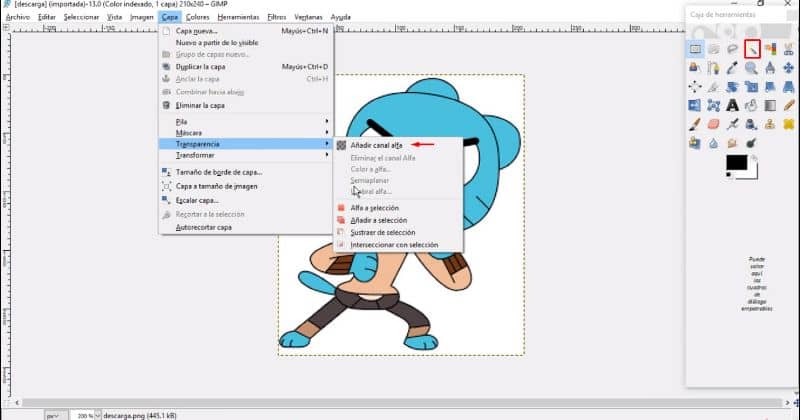
Auf diese Weise gehen wir zu unserem Bild und wählen den Hintergrund des Bildes aus, der Umriss der Figur wird automatisch markiert. Jetzt gehen wir zu den Optionen oben und wählen “Bearbeiten” und dann “Ausschneiden”.
Abschließend müssen wir die Datei speichern, dazu wählen wir “Datei“, dann markieren wir die Option “Exportieren“ als und ändern die Dateiendung von png auf gif. Wir klicken auf “Exportieren” und Fertig.
Abschließend hoffen wir, dass dieser Artikel für Sie hilfreich war. Wir würden uns jedoch freuen, von Ihnen zu hören. Konnten Sie mit Gimp einem Bild einen transparenten Hintergrund hinzufügen oder einen transparenten Hintergrund erstellen? Hinterlasse uns deine Antwort in den Kommentaren.


