Wie verbinde ich mein Android-Handy mit Airdroid drahtlos mit dem PC?
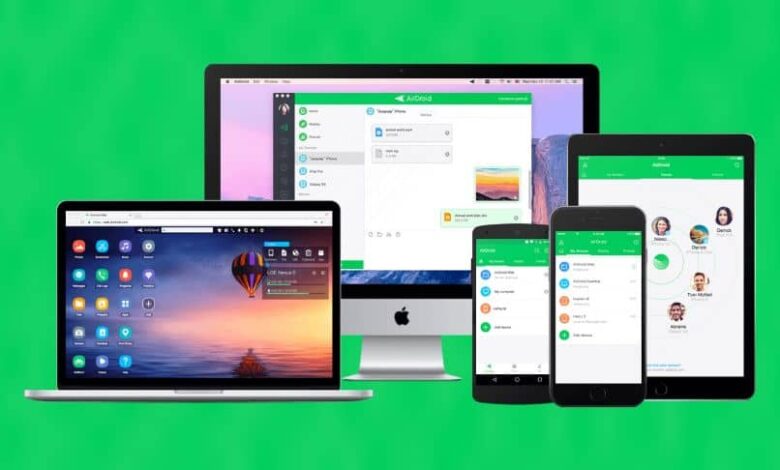
Heute werden wir sehen, wie ich mein Android-Handy mit Airdroid drahtlos mit dem PC verbinden kann. Diese interessante Anwendung ermöglicht uns nicht nur den Austausch von Dateien zwischen beiden Geräten. Aber es hat andere interessante und nützliche Funktionen.
Wie verbinde ich mein Android-Handy mit Airdroid drahtlos mit dem PC?
Es ist überhaupt nicht kompliziert, ein Android-Telefon vom PC aus zu steuern. Airdroid hat jedoch viele andere Funktionen, die Ihnen zweifellos sehr nützlich sein werden. Besonders für diejenigen, die mit ihrem mobilen Gerät und Computer arbeiten müssen. Auf diese Weise können Sie enorm viel Zeit sparen.
Als nächstes sehen wir alles, was wir brauchen, um AirDroid mit unserem Handy und Computer verwenden zu können. Wir werden auch einen kurzen, aber detaillierten Überblick über alle Vorteile geben, die diese leistungsstarke Anwendung zu bieten hat, die sich durch das Hinzufügen neuer, sehr attraktiver Tools erheblich weiterentwickelt hat.
So verbinde ich mein Android drahtlos mit AirDroid
Als erstes werden wir die Anwendungen herunterladen, die wir benötigen. AirDroid für Android, das im Play Store zu finden ist. Sobald wir die Anwendung installieren, können wir die Eigenschaften der Anwendung sehen.
Danach haben wir die Möglichkeit, uns anzumelden. Es wird empfohlen , ein Konto zu erstellen, um alle Funktionen der Anwendung nutzen zu können. Die Registrierung ist sehr einfach, da wir dafür soziale Netzwerke nutzen können, was den Prozess beschleunigt.
Nach der Installation der Anwendung und der Registrierung. Was wir tun müssen, ist die offizielle AirDroid-Website aufzurufen. Jetzt müssen wir uns mit unseren Daten anmelden. Als nächstes müssen Sie die Anwendung für Windows herunterladen.
Öffnen Sie als Nächstes beide Apps, verbinden Sie Ihr Konto und Sie können loslegen. Mit AirDroid können Sie jetzt die Synchronisierung zwischen Ihrem Mobilgerät und Ihrem PC genießen, ohne Kabel zu verwenden.
Vorteile der Verwendung von AirDroid
Der erste der Vorteile ist natürlich, dass Sie keine Kabel verwenden müssen, um Ihr Android-Gerät mit einem Computer zu verbinden. Sie können auch alle Benachrichtigungen von Ihrem Handy in Windows empfangen und auf Nachrichten antworten usw.
Sie können wiederum Dateien vom Computer auf das Telefon übertragen und umgekehrt. Sie können Webadressen senden, die automatisch auf Ihrem Mobilgerät geöffnet werden, Dinge in Windows kopieren und auf Ihrem Telefon einfügen. Sie können auch Anwendungen in APK herunterladen und sie an das Mobiltelefon weitergeben, um sie zu installieren usw.
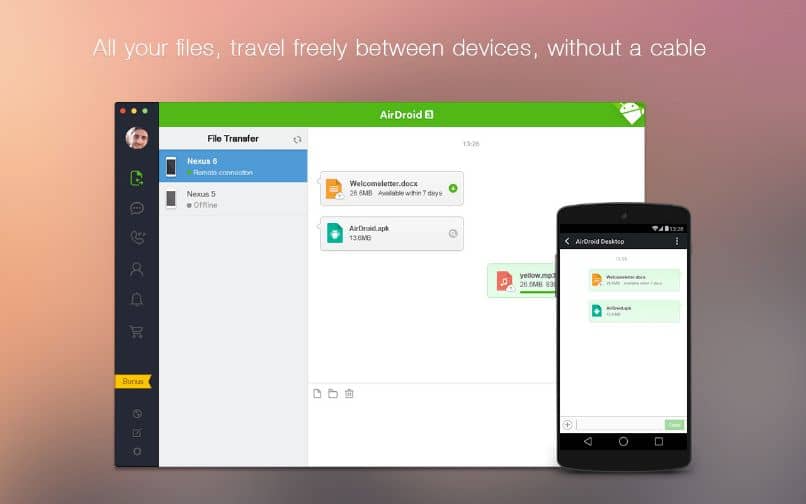
Gehen Sie in der AirDroid-Anwendung auf die Registerkarte Übertragungen und Sie müssen das Gerät auswählen, an das Sie eine beliebige Datei senden möchten. Wenn Sie darauf klicken, öffnet sich ein Fenster, das einer WhatsApp-Konversation ähnelt, in der Sie die Dateien senden können, die Sie auf Ihrem Computer haben möchten.
Von der AirDroid-Anwendung in Windows erhalten Sie alle Dateien, die Sie sich von Ihrem Handy gesendet haben. So einfach können Sie Ihr Android-Mobilgerät ohne Kabel mit einem PC verbinden.
Als ob dies nicht genug wäre, hat AirDroid eine Webversion, die nicht alle Funktionen der App hat, die wir herunterladen und installieren. Aber wenn das Wichtigste ist, können wir die Anwendung verwenden, wo immer wir wollen.
Neben mehreren Funktionen hat es die Möglichkeit, Screenshots aus dem Browser zu machen oder die Kamera des Mobiltelefons zu verwenden. Etwas äußerst Nützliches. Sie können auch einen virtuellen Server nutzen, der auf unserem Telefon erstellt wird, um Dateien freizugeben, ohne dass eine andere Verbindung erforderlich ist, z. B.: Wi-Fi. Bluetooth oder NFC.
Wenn Sie andererseits ein weiteres großartiges Fernsteuerungstool erstellen möchten, ist es für Sie bequem, TeamViewer auf Ihrem PC oder Laptop zu installieren. Ohne Zweifel ist dies eine weitere Option, die in Betracht gezogen werden sollte.
Denken Sie daran, dass Sie, wenn Sie irgendwelche Zweifel haben, wie Sie Ihr Android-Gerät drahtlos mit einem PC verbinden können, es etwas weiter unten im Kommentarfeld belassen können, und wir helfen Ihnen gerne dabei, Ihr Android-Mobilgerät über Airdrop mit Ihrem Computer zu verbinden.


